
BenQ PD2730S 모니터는 5K(5120 x 2880) 해상도를 지원하며, iMac 5K와 동일한 화면 품질을 제공한다. AQCOLOR 기술과 Display Pilot 2 소프트웨어로 전문가 수준의 색 정확도와 편리한 사용성을 갖췄다.
💡 핵심 요약
- BenQ PD2730S는 5K(5120 x 2880) 해상도로 iMac 5K와 동일한 화면 경험 제공
- AQCOLOR 기술 기반의 공장 출하 시 캘리브레이션으로 높은 색 정확도 보장
- 무선 Hotkey Puck G3와 Display Pilot 2 소프트웨어로 편리한 작업 환경 지원
- Nano Matte 패널 적용으로 뛰어난 시인성과 반사 방지 성능
BenQ PD2730S가 도착했다
BenQ의 모니터는 SW271C, PD2725U를 리뷰하며 업무용 고성능 모니터로 독자들에게 추천해 왔다. 사실 필자 본인은 이전까지 BenQ 모니터 사용자가 아니었으나, 2026년부터 사무실에 SW272U를 도입하여 DaVinci Resolve Studio에서의 그레이딩 및 Adobe Lightroom Classic, Photoshop에서의 레터칭 작업에 사용하고 있다.
이런 시점에 BenQ의 컬러 매니지먼트 모니터 PD2730S의 리뷰 기회를 얻게 되었다.
BenQ 라인업 중 사진 편집용 SW 시리즈가 최고봉이라는 인식이 있었지만, 지난번 PD2725U 리뷰 이후 PD 시리즈 역시 SW 시리즈에 버금가는 잠재력을 가지고 있음을 실감하고 있다.
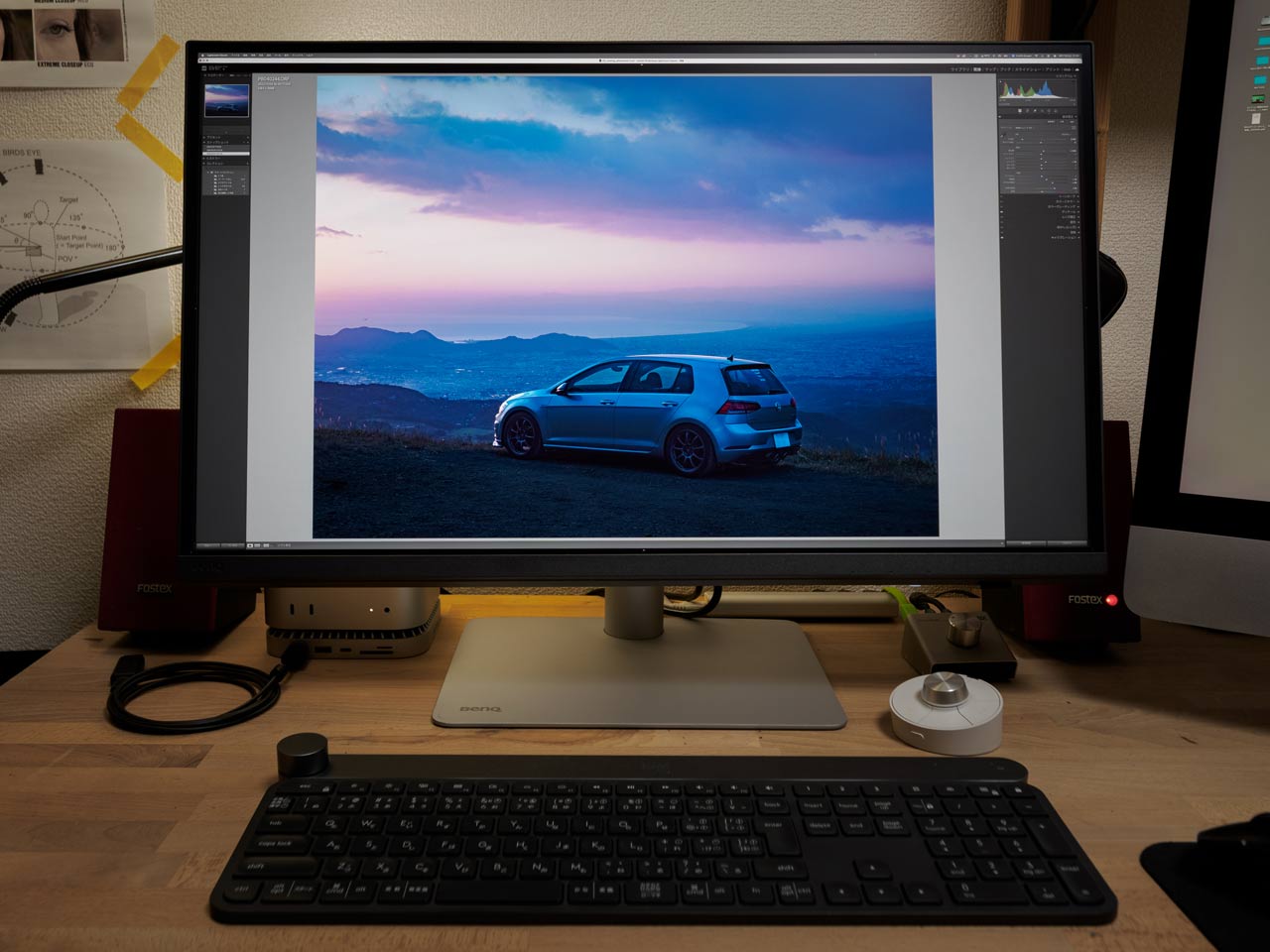
이번에 리뷰할 PD2730S 역시 SW 시리즈와 마찬가지로 AQCOLOR 품질의 27인치이며, BenQ 모니터 라인업 중 유일하게 5K(5120 x 2880) 해상도를 지원한다. 이는 10년 가까이 필자의 메인 머신이었던 iMac 5K와 동일한 해상도다. iMac 5K는 인텔 맥이라 소프트웨어 업데이트가 어려워져, 2026년부터 M4 Pro 맥 미니(2024)를 사무실에서, M4 맥 미니(2024)를 집에서 사용하고 있다. 이번에는 집의 맥 미니에 PD2730S를 연결하여 Adobe Lightroom Classic과 Photoshop을 사용한 사진 레터칭 사용감을 리뷰해보고자 한다.
PD2730S의 주요 특징
본론에 들어가기 앞서, 간단히 BenQ PD2730S의 특징을 소개하겠다.
맥 미니와의 연결
이제 맥 미니와 연결해보자. 집에서는 타사 4K 모니터를 연결하고 있지만, 리뷰 기간 동안만 PD2730S로 교체하여 사용해 볼 것이다. 영상 입력은 3가지 방법이 있다.
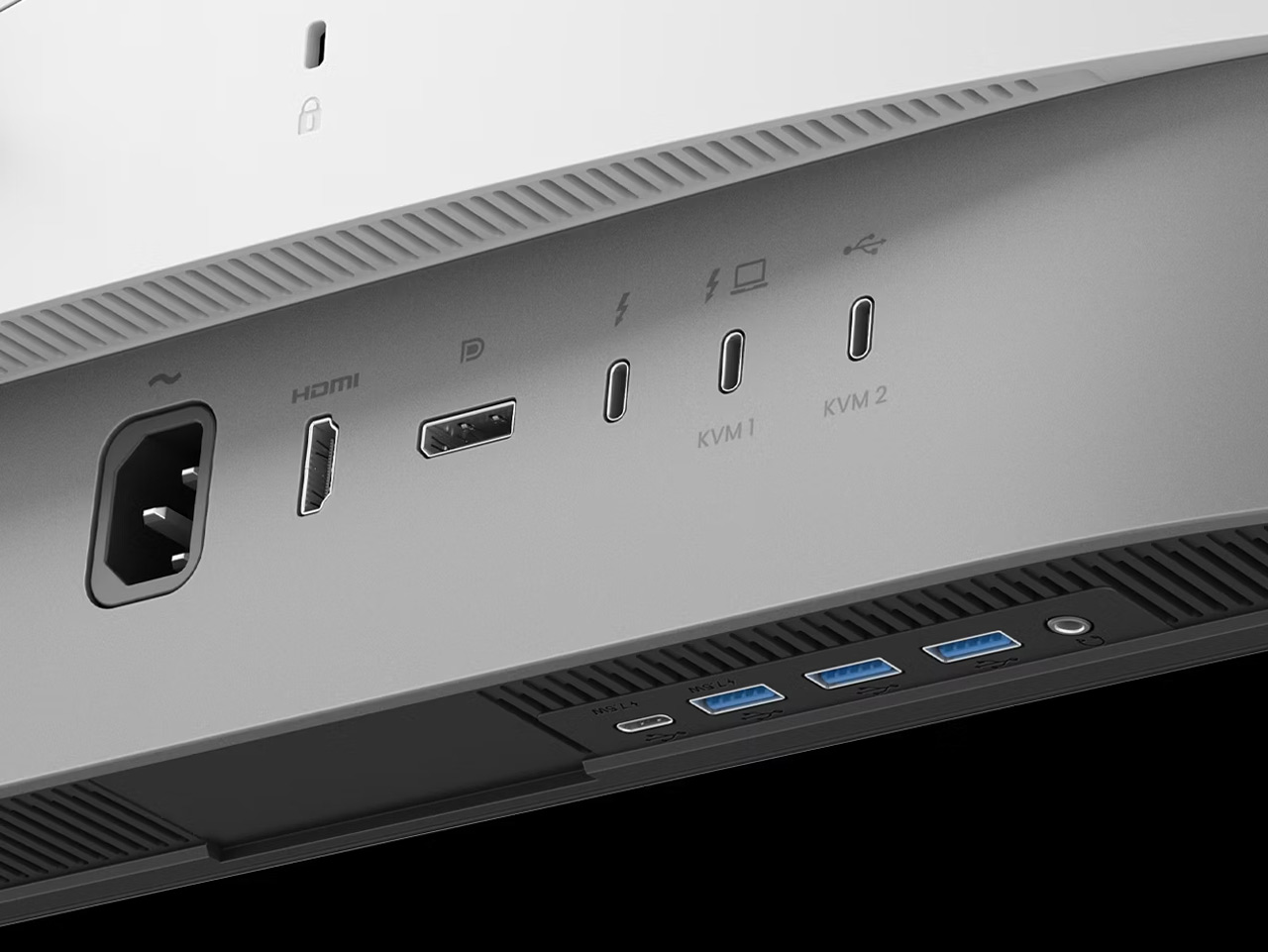
맥 미니의 경우, 일반적으로 Thunderbolt 4 또는 HDMI 2.1으로 연결되지만, 필자는 M.2 SSD를 내장한 확장 허브를 사용하여 DisplayPort 1.4로 연결했다. (DisplayPort 1.4는 허브 뒷면에 있다.)

Mac에서는 DisplayPort 신호가 네이티브에 가까워 색 공간 및 스케일링 처리가 HDMI보다 안정적인 경우가 많아, HDMI 연결 시 드물게 발생하는 YCbCr 변환이나 색상 틀어짐을 피할 수 있다. 또한, DisplayPort 1.4는 전원 공급도 겸하는 Thunderbolt 4와 달리, 비디오 전용 신호로 단순하게 전송되어 지연이나 호환성 문제가 적은 경향이 있어 PD 시리즈 등 전문가용 모니터의 색 정확도를 활용하는 데 유리하다. 연결 후 가장 먼저 해야 할 일은
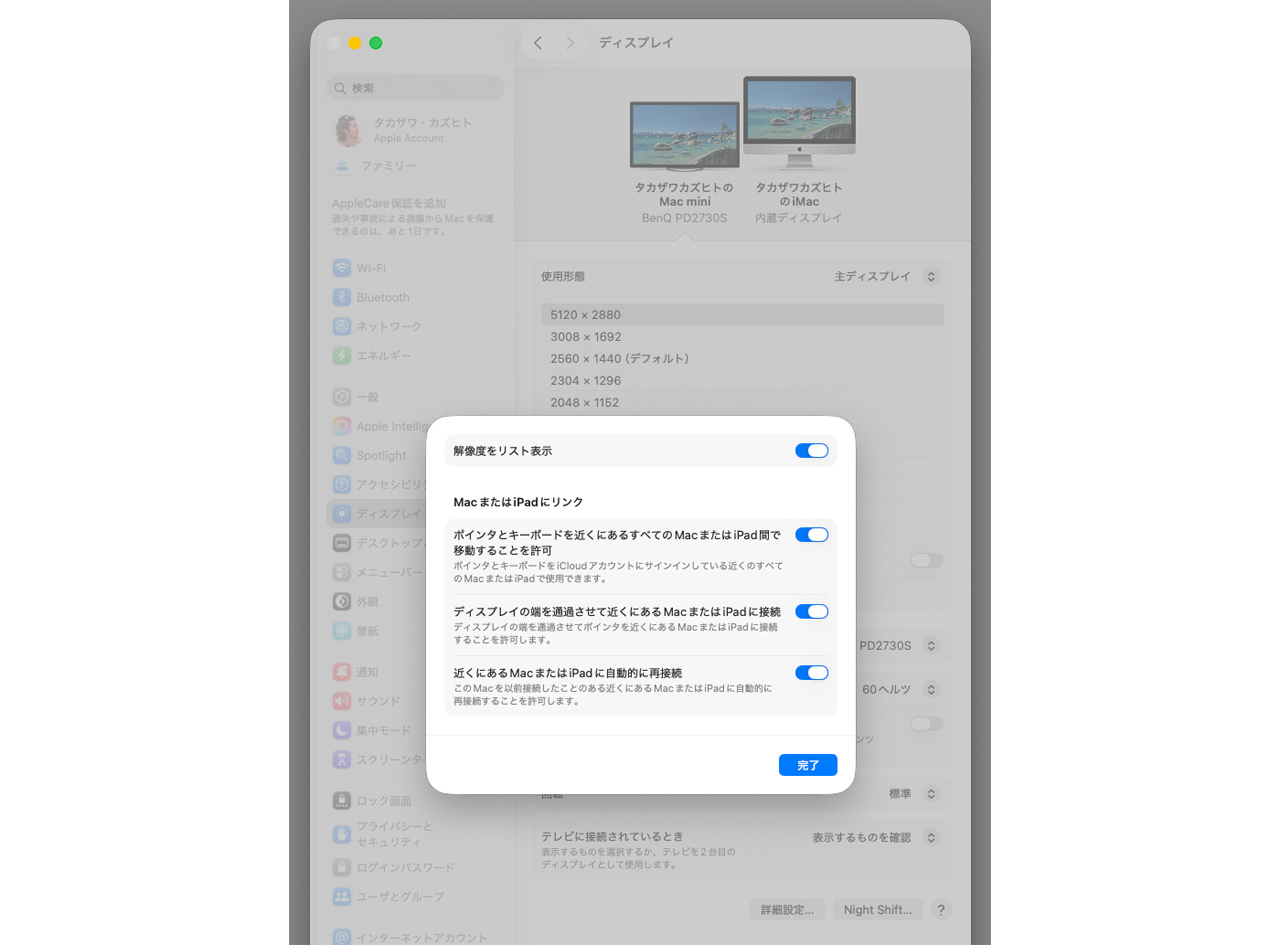
확인이다. 리뷰에서는 5K 해상도를 테스트하기 위해 5120 x 2880으로 설정했다. 평소 2880 x 1620으로 표시하던 iMac 5K도 동일한 해상도로 설정했다.

또한, 옆에 설치한 iMac 5K의 내장 모니터와 비교하기 위해 Mac의 유니버설 컨트롤 기능을 사용하여 맥 미니의 키보드와 마우스를 iMac 5K에서 공유할 수 있도록 설정했다. 유니버설 컨트롤은 ‘고급 설정’을 클릭하고 ‘Mac 또는 iPad에 연결’의 원하는 위치를 켜면 활성화된다. 이를 통해 맥 미니와 iMac의 Lightroom Classic에서 동일한 사진을 표시하여 비교하기 쉬워진다.
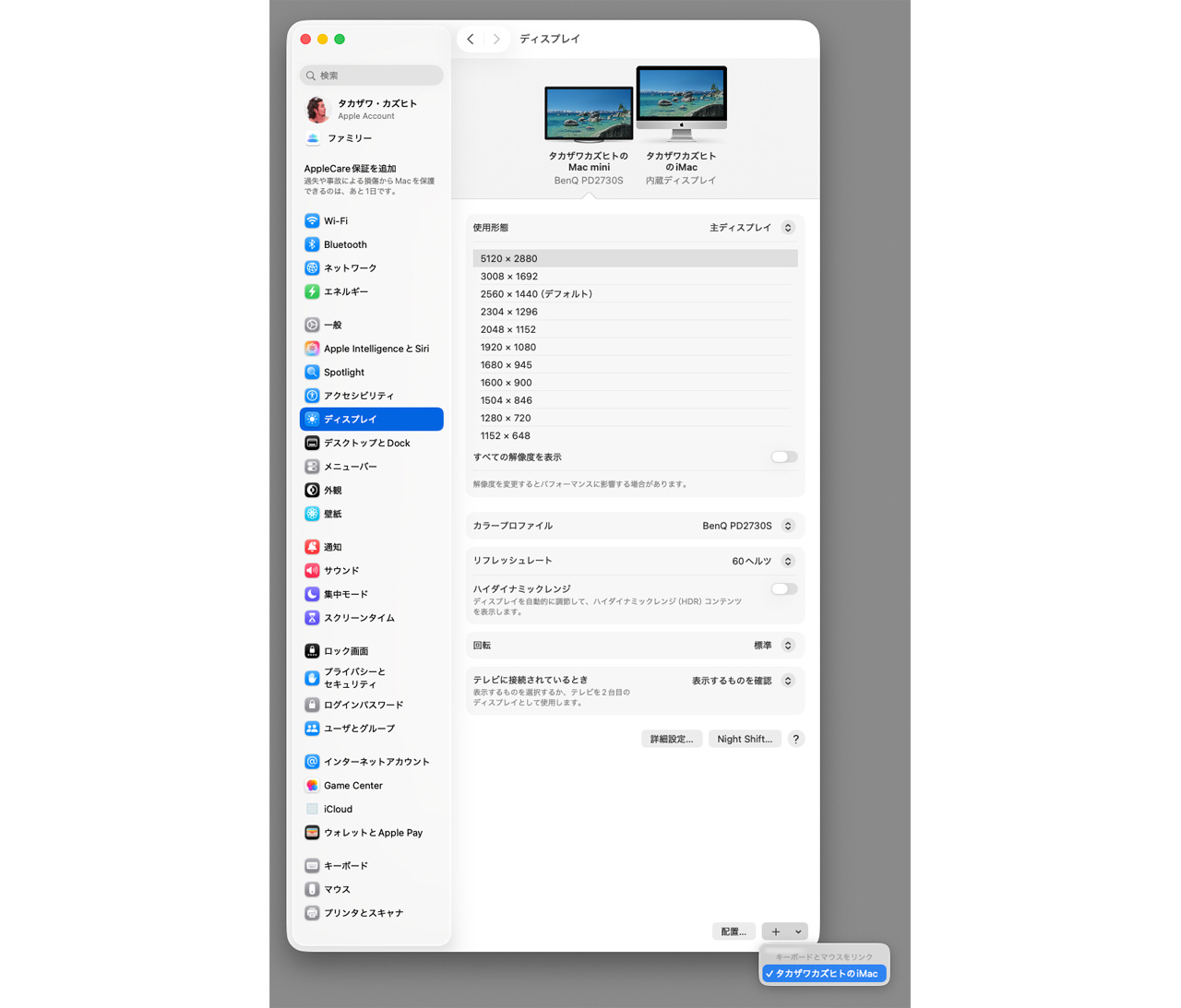
아래 이미지에는 이미 iMac이 연결되어 있지만, 처음 설정하는 경우 아래의 ‘+’를 클릭하여 설정하면 된다.
연결 및 설정이 완료되었으므로, PD2730S와 iMac 5K의 내장 디스플레이를 비교해보자. 바탕화면은 양쪽 모두 18% 회색에 가깝도록 사용자 정의 색상으로 R119, G119, B119로 설정하고, 색 공간은 sRGB로 통일했다.
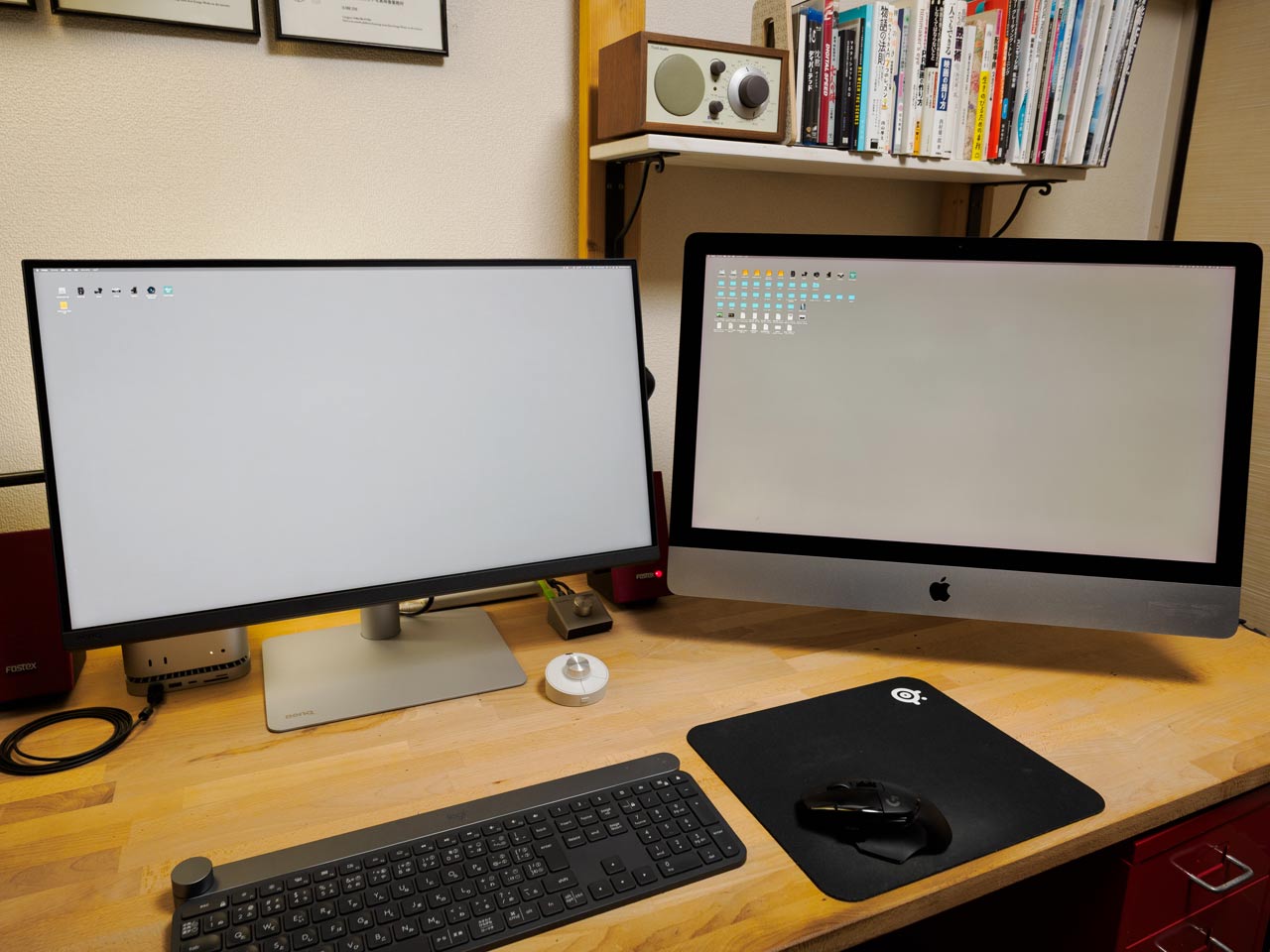
이렇게 비교해보니 10년 가까이 혹사시킨 iMac 5K 디스플레이의 열화가 눈에 띈다. 오랜 시간 고락을 함께한 동반자에게는 안타까운 일이지만, 화면 주변에 마젠타색 번짐이 발생했고 화면 오른쪽 절반은 녹색 기운이 돌며, 화면 전체에 얼룩이 발생하여 더럽게 보인다. 정기적으로 캘리브레이션을 진행했음에도 불구하고 디스플레이의 열화를 막을 수는 없었다.
반면, PD2730S의 화면은 깨끗하고 균일하며 상쾌함마저 느껴진다. Nano Matte 패널 덕분에 주변광 반사도 적어 보기 편하다. iMac 5K의 디스플레이도 과거에는 이처럼 깨끗했었다는 점을 언급하고 싶다.
상자에서 꺼내자마자 안심하고 사용할 수 있는 편리함
PD2730S는 BenQ 고유의 고정밀 컬러 매니지먼트 AQCOLOR 기술을 채택했다. 이는 단순히 sRGB, Rec.709 등의 색상 규격을 지원하는 것을 넘어, Calman 인증 등을 취득할 수 있는 수준까지 정밀도를 높여 화면의 어느 부분에서도 균일한 표시와 여러 모니터를 나란히 사용했을 때 일관된 색 재현성을 실현한다.
AQCOLOR 기술의 메커니즘에 대해서는 여기를 참고하기 바란다.
공장 출하 시 제조사의 고정밀 측정 장비로 캘리브레이션되어 있어 안심하고 사용을 시작할 수 있다. 12가지 색상 모드가 미리 프리셋되어 있어 작업에 적합한 모드를 선택할 수 있다.
무선으로 진화한 Hotkey Puck G3
색상 모드 변경은 본체의 컨트롤 키로도 가능하지만, 포함된 Hotkey Puck G3를 사용하는 것이 더 편리하다. 이전 버전인 G2는 USB 케이블 연결이었으나, G3로 업그레이드되면서 무선 연결을 지원하여 책상 위를 더욱 깔끔하게 유지할 수 있다.
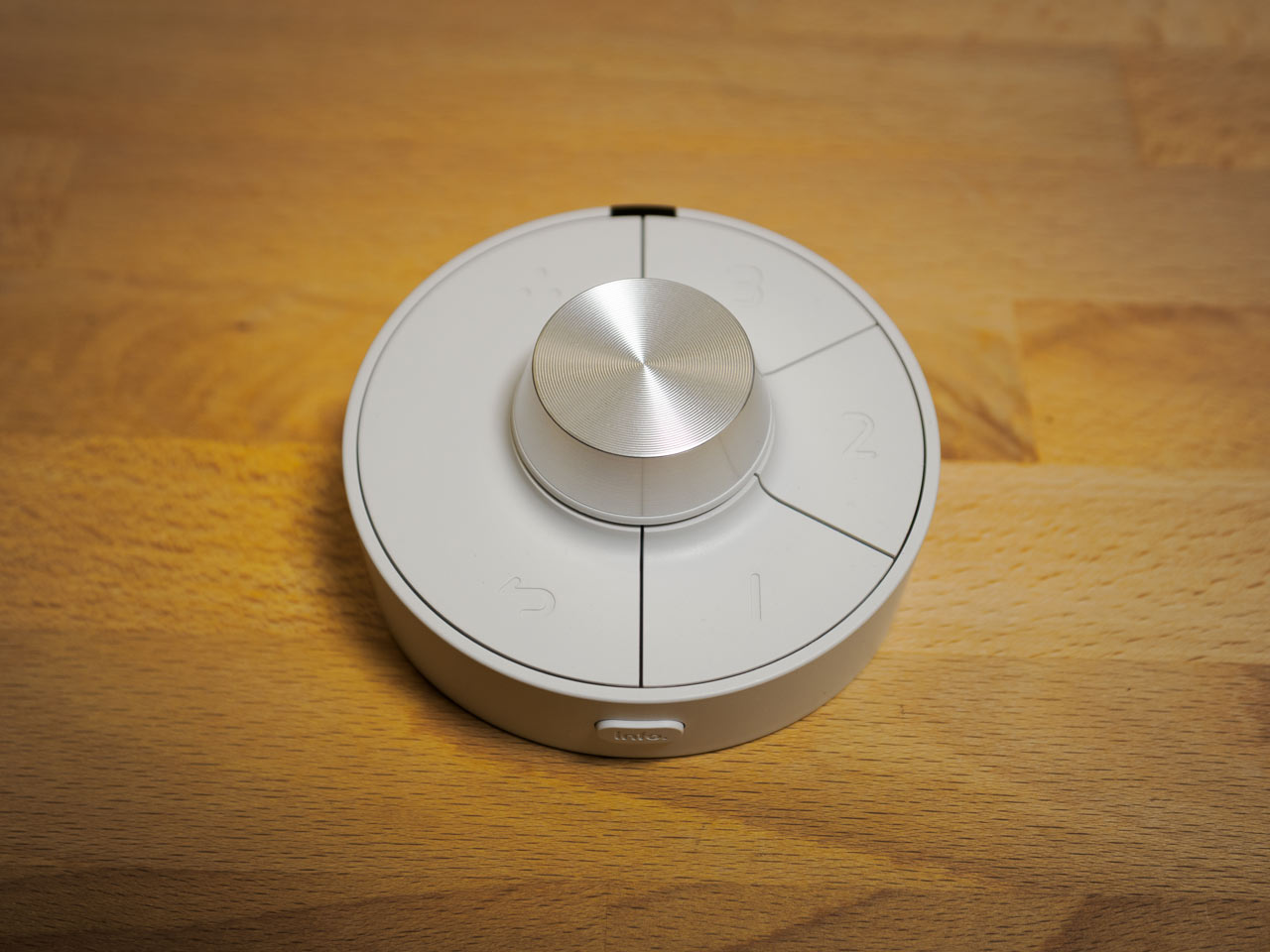
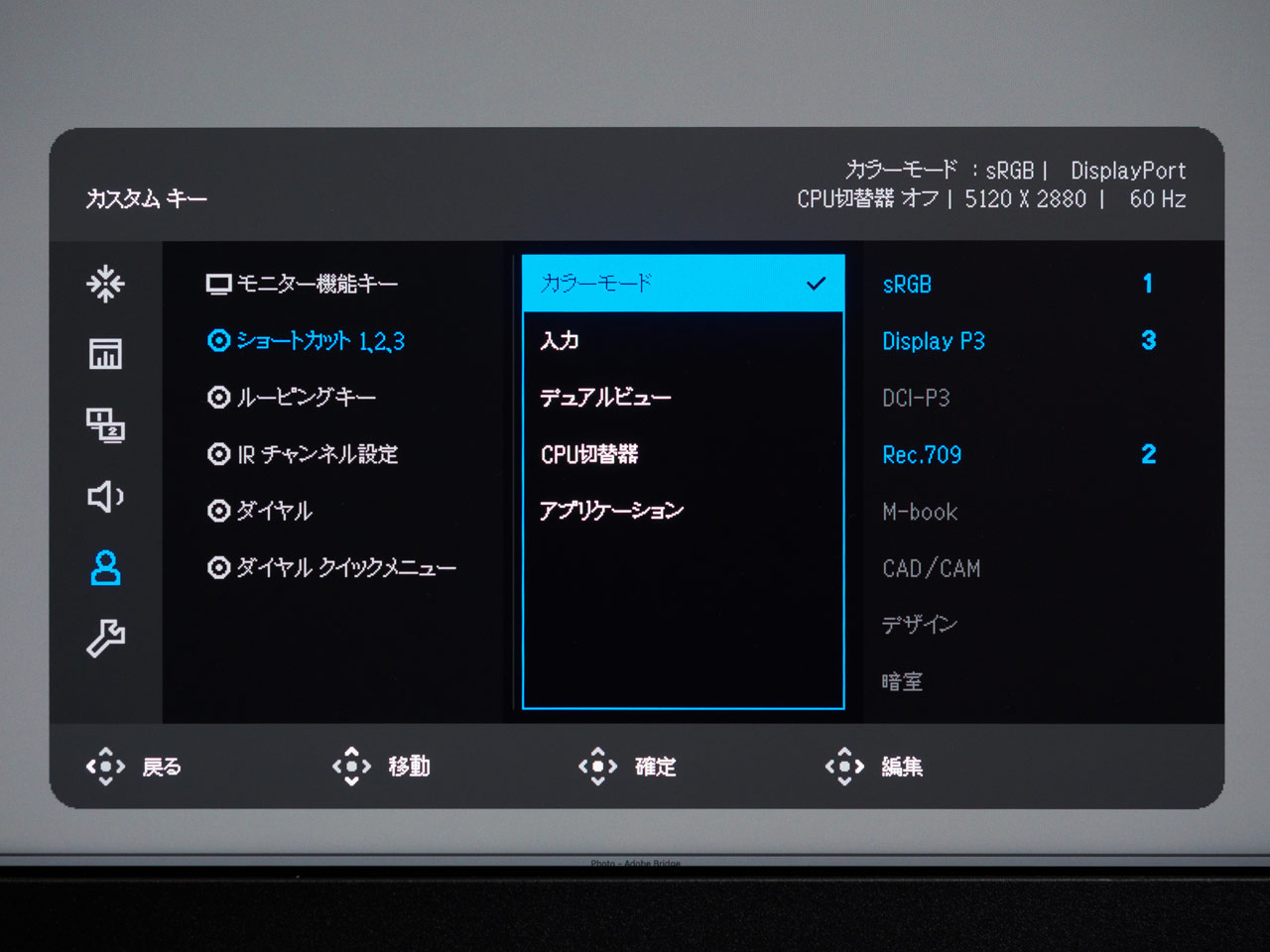
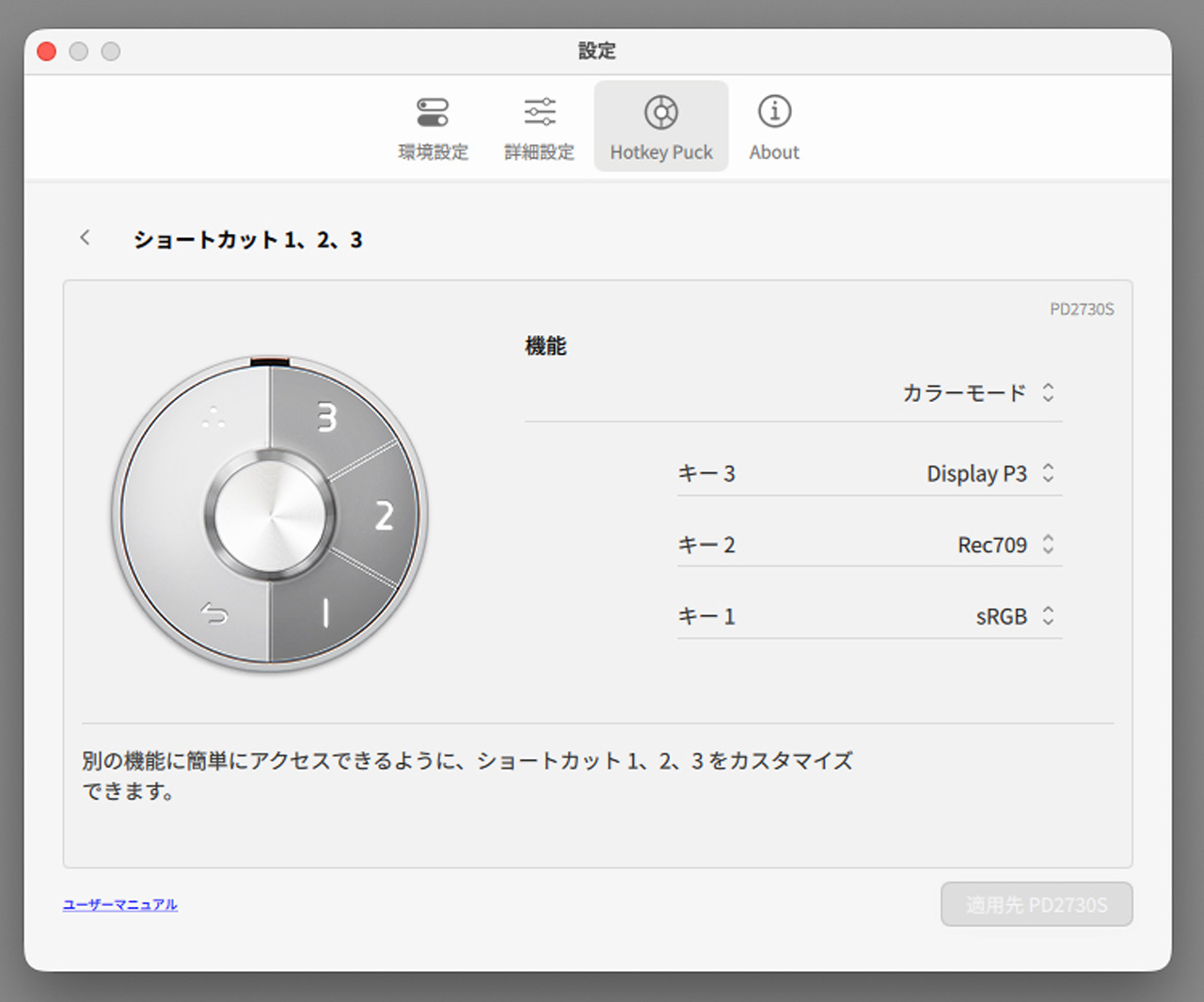
필자는 단축키 [1]에 사진 레터칭용 sRGB, [2]에 영상 그레이딩용 Rec.709, [3]에 Apple 기기에서의 미리보기 확인용 Display P3를 할당했다.
화면 설정 소프트웨어 ‘Display Pilot 2’의 편리함
PD2730S는 BenQ의 화면 설정 소프트웨어 ‘Display Pilot 2‘와 호환된다. 실행하면 Mac 메뉴 바에 상주하며 언제든지 호출할 수 있다. 편리한 기능이 가득하므로 몇 가지를 추려 소개하고자 한다.
세로 사진 레터칭이나 세로 영상 편집 시 모니터를 세로로 사용하는 경우가 많은데, 매번 ‘시스템 설정 > 디스플레이’를 열어 90도 회전시키는 것은 번거롭게 느껴진다. ‘Display Pilot 2’의 ‘자동 피벗’을 켜두면 모니터를 회전시킬 때 자동으로 세로 표시로 전환된다.
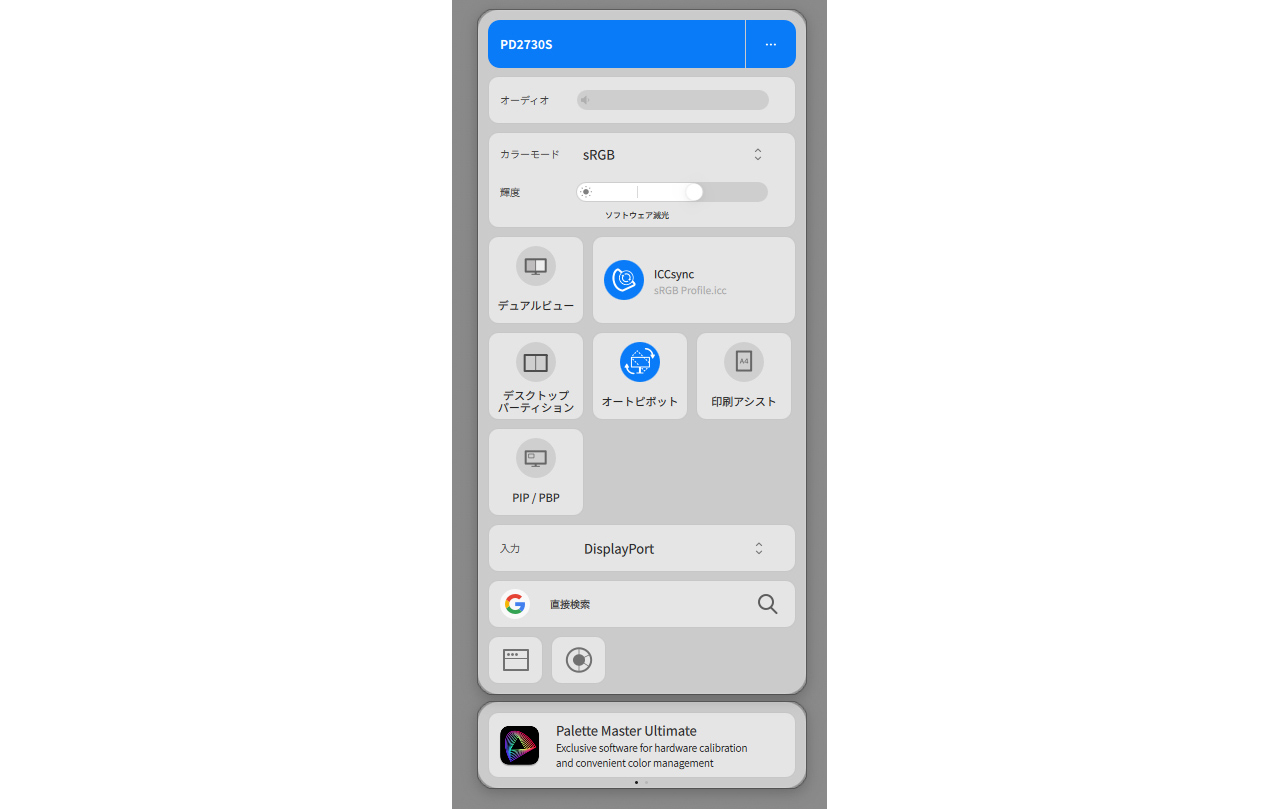
애플리케이션별로 자동으로 색상 모드를 전환해주는 것도 반갑다. 업무 시 DaVinci Resolve Studio로 그레이딩 중에 SNS용 이미지를 잘라내어 가공하는 상황이 있는데, 이때 Rec.709 상태 그대로 Lightroom이나 Photoshop으로 레터칭하는 실수를 방지할 수 있다. 2026년 4월 현재, ‘Display Pilot 2’는 SW 시리즈와 호환되지 않지만, 향후 업데이트로 SW 시리즈에서도 사용할 수 있게 되기를 바란다.
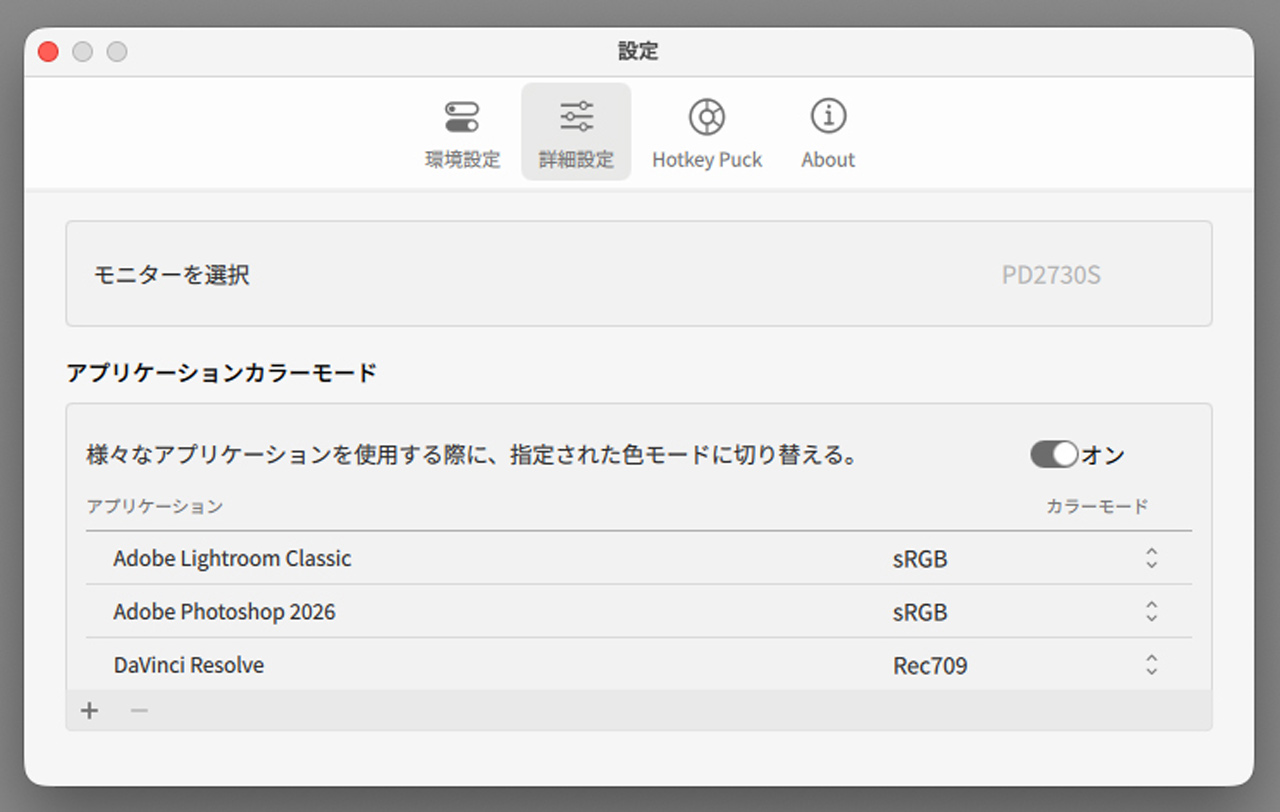
Hotkey Puck G3에 단축키를 할당하는 것도 매끄럽게 진행된다. PD 시리즈 사용자라면 설치해두는 것이 여러모로 편리할 것이다.
빠르고 간편하게 모니터 캘리브레이션 가능한 ‘Palette Master Ultimate’
신뢰성 높은 AQCOLOR 기술에 따른 공장 출하 시 캘리브레이션으로 당분간은 문제없이 사용할 수 있지만, 사용 시간 200시간을 기준으로 캘리브레이션을 정기적으로 진행하는 것이 좋다고 알려져 있다. PD2730S는 소프트웨어 캘리브레이션을 지원하며, 전용 소프트웨어 ‘Palette Master Ultimate’를 통해 간편하게 진행할 수 있다. (이하 내용은 원문에서 잘림)