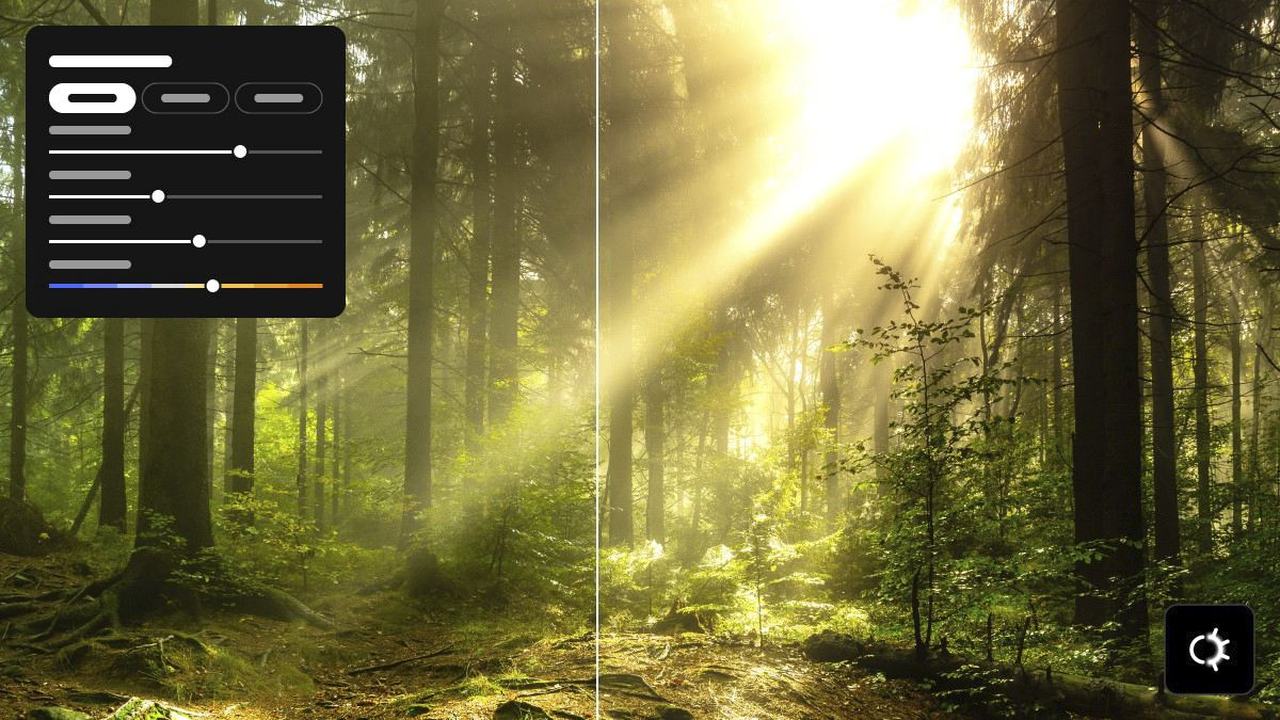
어도비 라이트룸 데스크톱 버전 10.0이 출시되어 AI 기반 눈 깜빡임 보정, 테더 촬영, 영화 같은 광채 효과 등 다양한 신기능을 선보인다. 사진 편집 워크플로우를 혁신적으로 개선하는 이번 업데이트는 더욱 정밀하고 창의적인 결과물을 지원한다.
💡 핵심 요약
- AI 기반 ‘눈 뜨기’ 기능으로 눈 깜빡임 사진 보정 가능
- 지원 카메라 연결 테더 촬영 및 실시간 편집 기능 추가
- 영화 같은 ‘광채’ 효과, 마스크 영역 컬러 그레이딩 등 세밀한 편집 기능 강화
- AI 깊이 정보 생성, 벡터 스코프 등 전문가 수준의 편집 도구 제공
어도비는 사진 편집 소프트웨어 ‘Adobe Lightroom’ 데스크톱 버전의 최신 버전인 10.0을 2026년 11월에 공개했다.
이번 업데이트에서는 AI를 활용하여 감긴 눈을 보정하는 ‘눈 뜨기’와 피부의 흠집을 자연스럽게 보정하는 기능이 추가되었으며, 지원 카메라를 연결하여 촬영 이미지를 직접 가져올 수 있는 테더 촬영 기능이 도입되었다.
더불어 영화 같은 빛의 번짐을 재현하는 ‘광채’, 마스크 영역에 대한 컬러 그레이딩, 벡터 스코프, 깊이 정보를 이용한 마스크 등 사진의 결과물을 세밀하게 조정하는 기능이 강화되었다. 사진 비교·선별 및 워크스페이스 사용자 설정에도 대응하여 촬영부터 이미지 편집까지의 워크플로우를 확장하고 있다.
주요 신기능은 다음과 같다.
신규 기능
영화 같은 빛의 표현을 더하는 ‘광채’ 효과
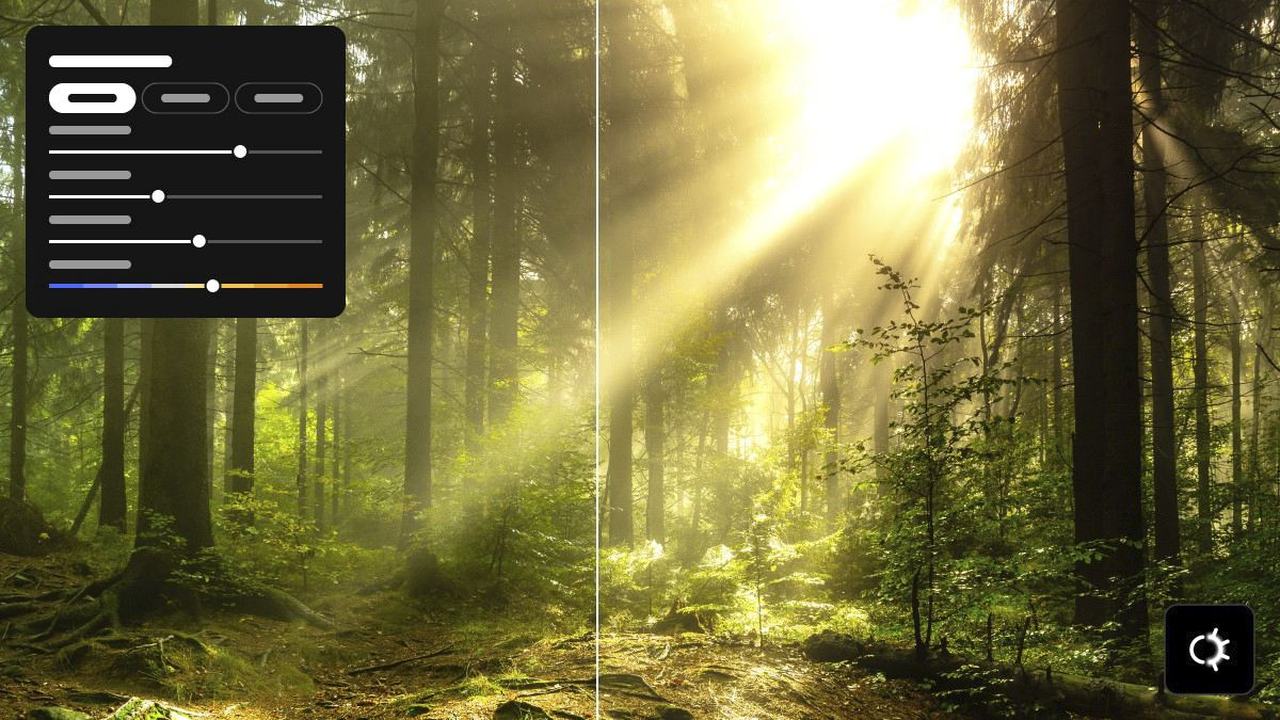
새롭게 추가된 ‘광채’ 기능으로 사진의 밝은 부분을 부드럽게 번지게 하여 영화 같은 조명 표현을 더할 수 있게 되었다.
블룸, 할레이션, 확산 등 6가지 스타일이 제공된다. 광원 주변으로 퍼지는 부드러운 빛이나 필름 촬영을 연상시키는 할레이션 등 결과물에 따른 표현을 선택할 수 있다.
광채 효과는 사진 전체에 적용할 수 있을 뿐만 아니라, 마스크를 사용하여 특정 영역에만 적용하는 것도 가능하다. 인물 주변광이나 배경의 광원 등 필요한 부분을 선택하여 조정할 수 있다.
테더 촬영으로 지원 카메라에서 Lightroom으로 직접 가져오기
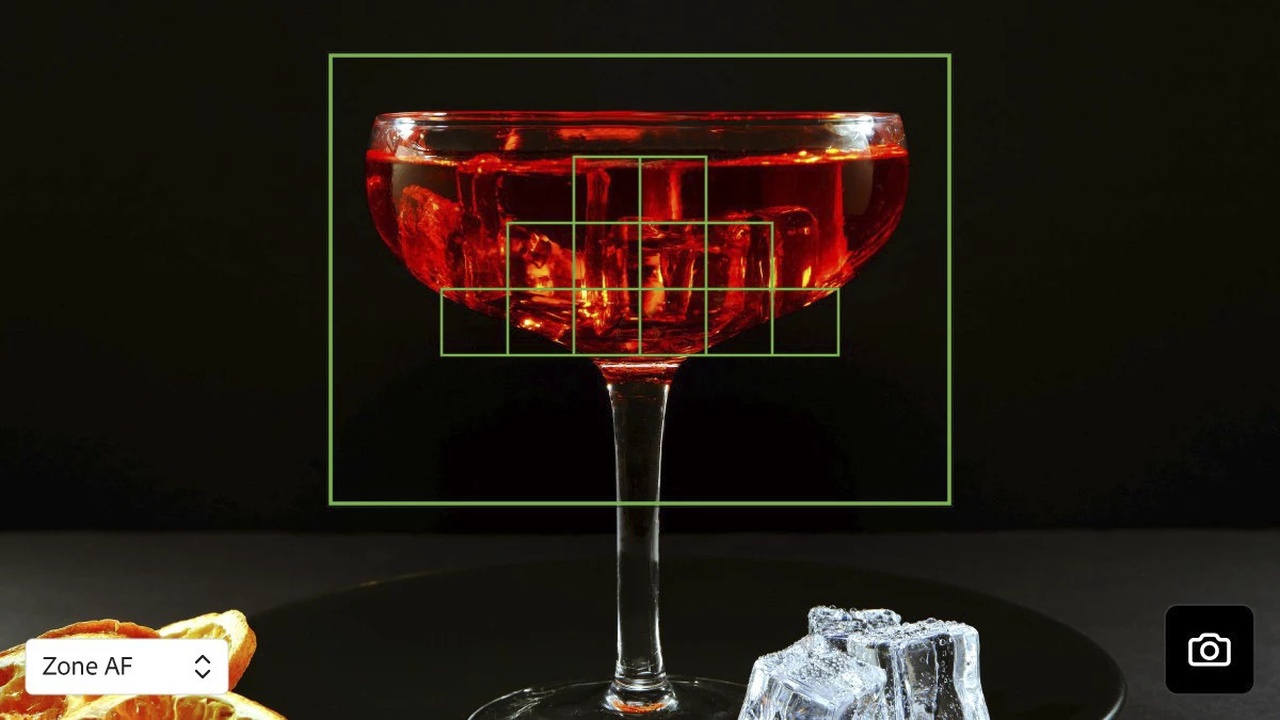
Lightroom 10.0에는 지원 카메라를 연결하여 촬영 이미지를 직접 가져오는 테더 촬영 기능이 추가되었다.
Canon, Nikon, Sony, Fujifilm의 지원 기종을 지원하며, 촬영한 사진을 Lightroom 내에서 확인하고 편집할 수 있다.
라이브 뷰를 통한 촬영 전 확인 및 구도 설정을 위한 오버레이 표시에도 대응한다. 여러 대의 카메라를 연결한 촬영에도 대응하며, 가져온 이미지에 프리셋이나 키워드를 자동으로 적용할 수 있다.
테더 촬영은 클라우드 기반 워크플로우뿐만 아니라 로컬 모드에서도 이용 가능하다. 스튜디오 촬영, 상품 촬영, 인물 사진 촬영 등 촬영 직후 이미지를 확인하며 진행하는 제작 환경에서 활용할 수 있다.
이용 가능한 기능은 카메라 기종에 따라 다르므로, 지원 기종 확인이 필요하다.
테더 촬영에 대한 자세한 내용은 여기에서 확인할 수 있다.
AI 기반 ‘흠집 제거’로 피부 특징을 자연스럽게 조정
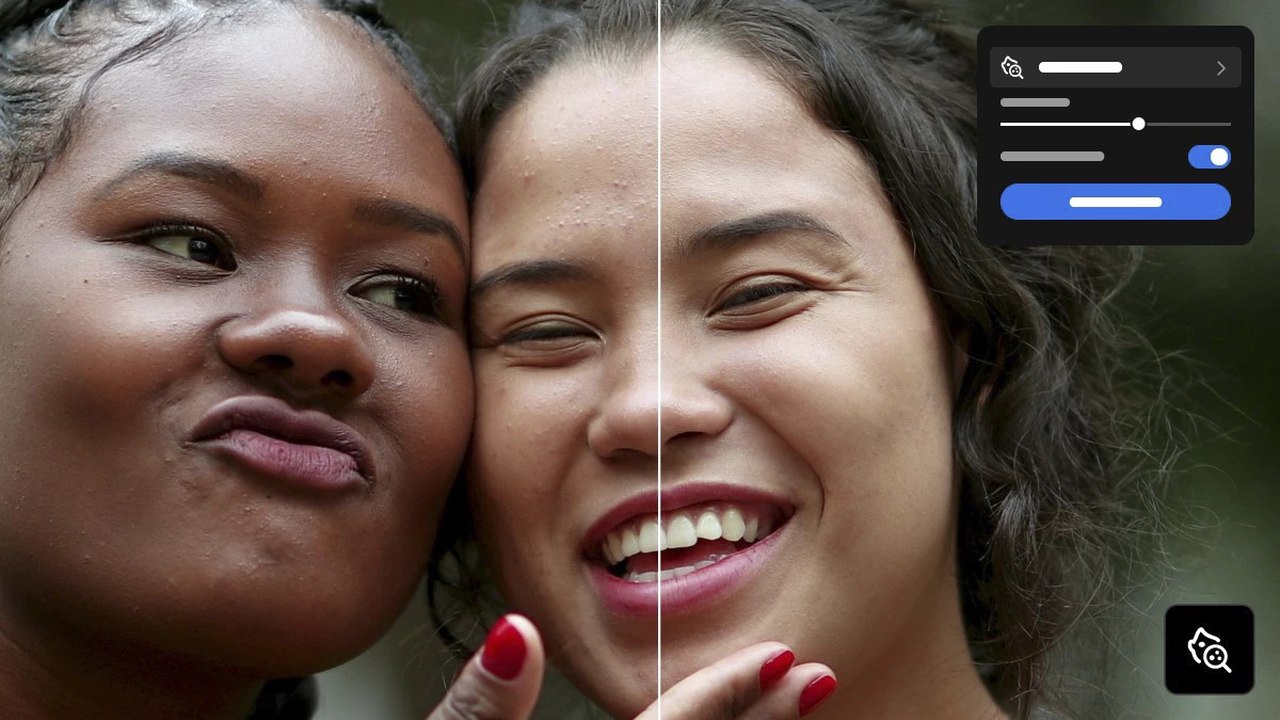
AI를 활용한 ‘흠집 제거’ 기능이 추가되었다. 인물 얼굴의 여드름이나 뾰루지 등의 흠집, 점, 주근깨를 감지하여 필요에 따라 제거하거나 눈에 덜 띄게 할 수 있다.
‘흠집’과 ‘피부 특징’은 개별적으로 조정 가능하며, 점이나 주근깨 등은 남겨두면서 일시적인 피부 흠집만 보정하는 것도 가능하다.
또한, 페이드 컨트롤과 조정 브러시를 사용하여 AI의 자동 처리 결과를 세밀하게 수정할 수 있다. 특정 부위만 삭제하거나 원본 피부 디테일을 복원하는 것도 가능하다.
인물의 본래 특징을 유지하면서 보정 강도를 조절할 수 있어 인물 사진 보정에 활용할 수 있다.
‘눈 뜨기’로 사진의 눈 깜빡임 보정 (얼리 액세스)
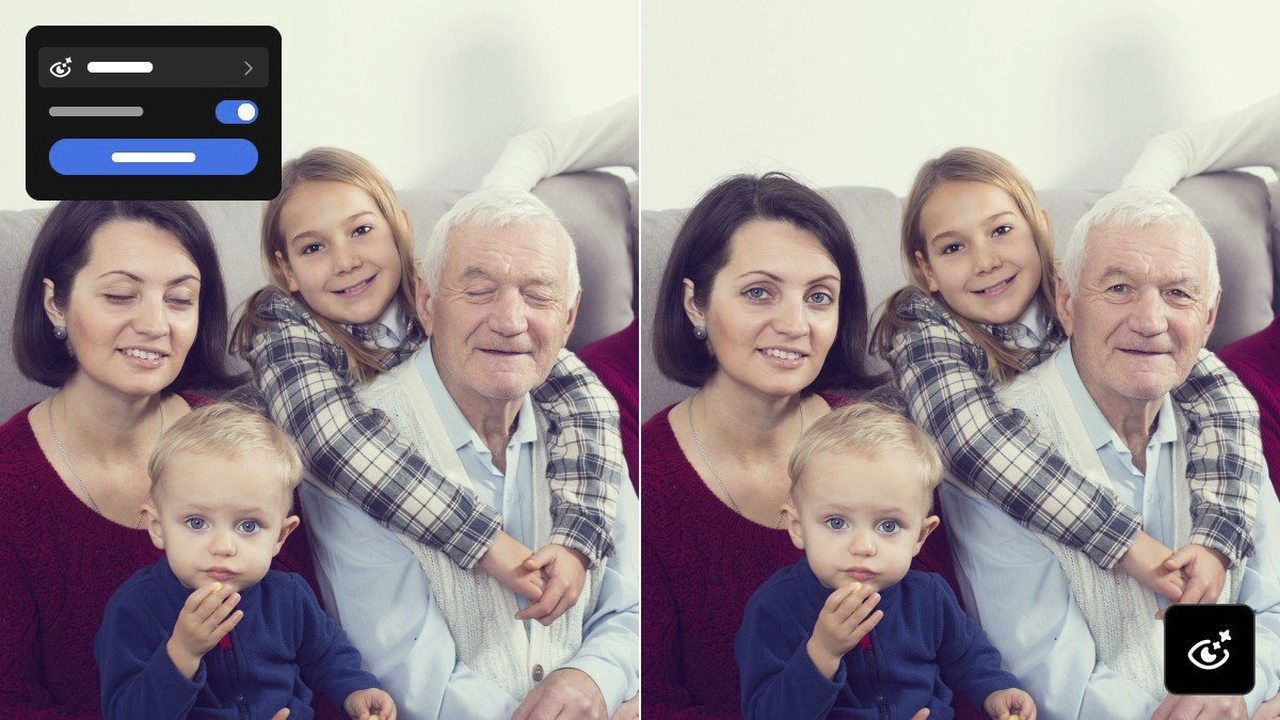
AI를 활용한 신기능 ‘눈 뜨기’가 얼리 액세스로 추가되었다.
촬영 시 피사체가 눈을 감았거나 반쯤 뜬 사진을 분석하여 눈을 뜬 상태로 보정할 수 있다.
같은 인물이 찍힌 다른 사진을 참조하여 눈 모양과 특징을 반영한 보정이 가능하다. 참조 사진은 Lightroom이 후보를 자동으로 선택하거나 사용자가 지정할 수도 있다. 또한, 참조 사진을 사용하지 않고 눈을 뜨게 만드는 방법도 지원한다.
촬영 후 표정이나 구도가 마음에 드는 사진을 선택했을 때, 눈 깜빡임 때문에 사용하지 못했던 사진도 보정할 수 있는 가능성이 넓어진다.
‘눈 뜨기’는 테스트 및 피드백을 위한 얼리 액세스 기능으로 제공된다. 보정 결과는 사진에 따라 다르므로, 결과물을 확인하며 사용해야 한다.
‘눈 뜨기’에 대한 자세한 내용은 여기에서 확인할 수 있다.
‘선별 표시’로 여러 사진을 한 번에 비교
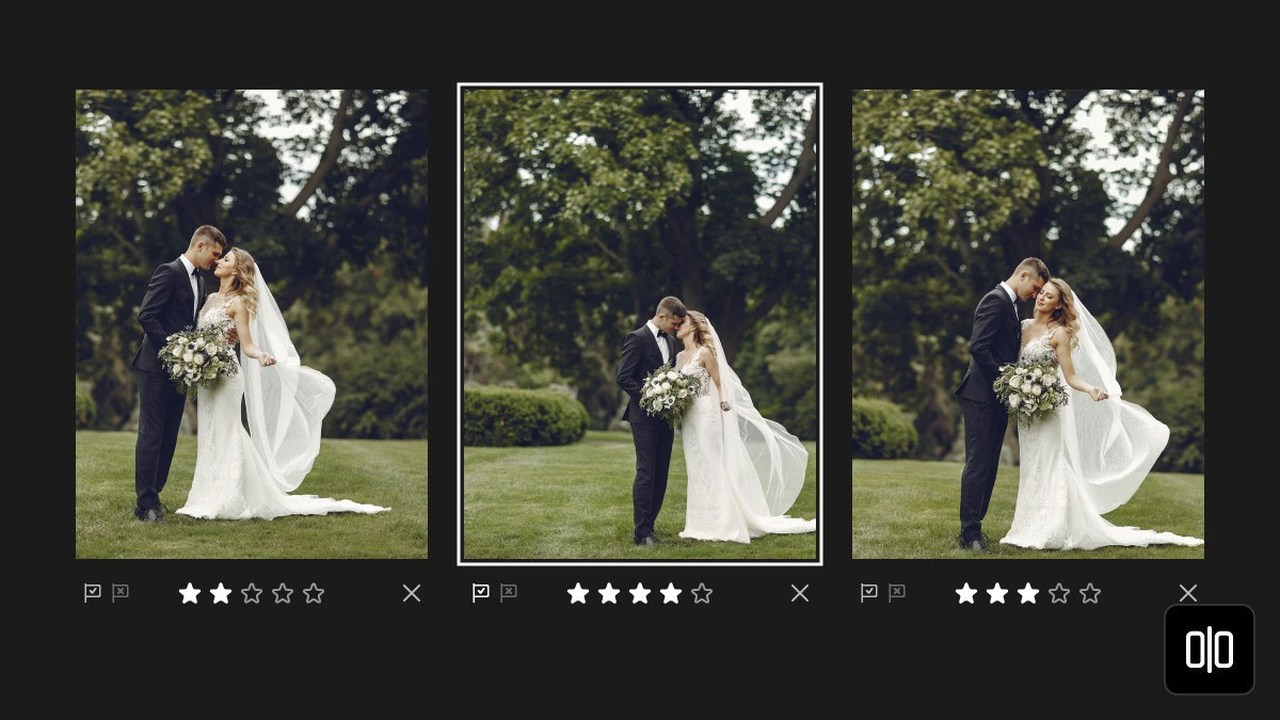
새로운 ‘선별 표시’ 기능으로 여러 사진을 같은 화면에 나란히 비교하여 최적의 사진을 선택할 수 있다.
인물의 표정, 시선, 구도, 초점 등을 여러 이미지로 비교할 수 있어 연속 촬영한 사진에서 베스트 샷을 고를 때 유용하다.
표시된 사진은 드래그 앤 드롭으로 순서를 변경할 수 있으며, 키보드 단축키 및 전체 화면 보기에도 대응한다. 다수의 사진을 한 번에 선택하여 비교하는 것도 가능하다.
마스크 영역별 컬러 그레이딩 적용
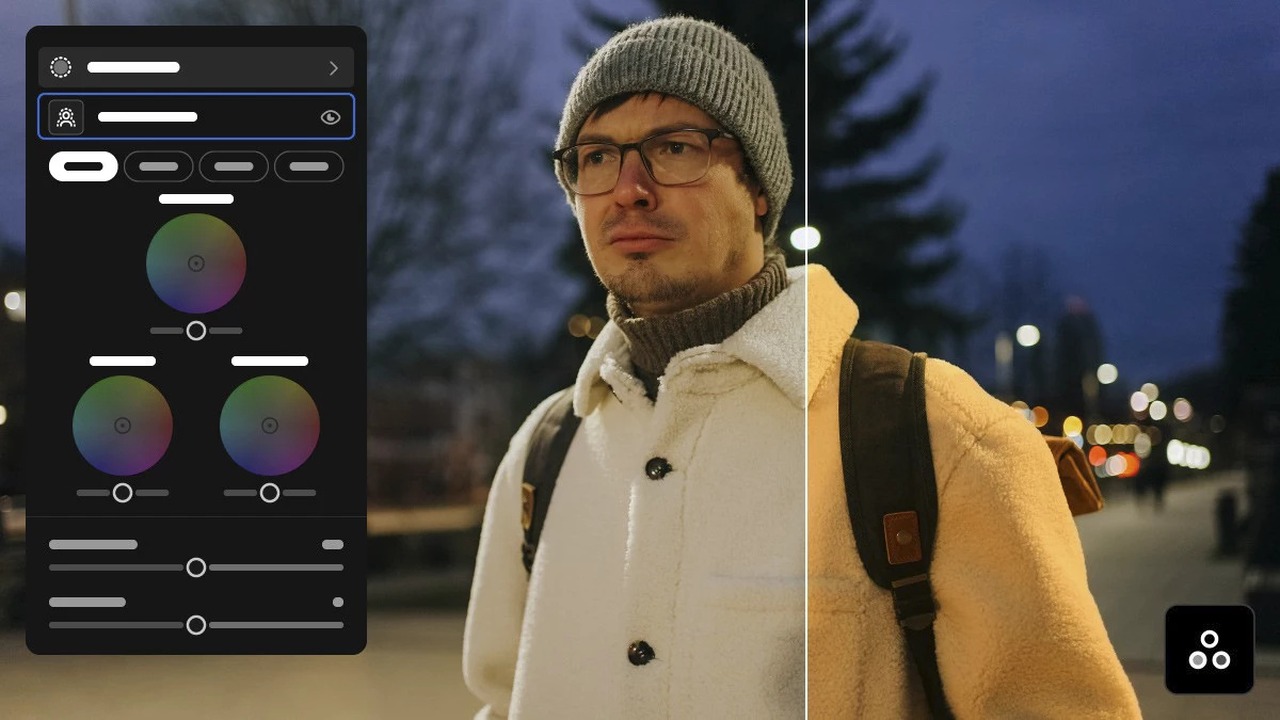
컬러 그레이딩 기능이 강화되어 사진 전체뿐만 아니라 마스크로 선택한 영역에도 컬러 그레이딩을 적용할 수 있게 되었다.
섀도우, 중간 톤, 하이라이트의 색상을 개별적으로 조정할 수 있는 컬러 휠을 사용하여 특정 영역에만 다른 색조를 더할 수 있다.
예를 들어, 인물의 피부색을 유지하면서 배경의 색조를 변경하거나, 하늘이나 건물 등 특정 영역에만 색감 분위기를 조절할 수 있다.
사진 전체의 컬러 그레이딩과 부분적인 색상 조정을 조합하여 더욱 세밀한 룩을 연출할 수 있다.
AI가 깊이 정보를 생성하는 ‘깊이 범위 마스크’
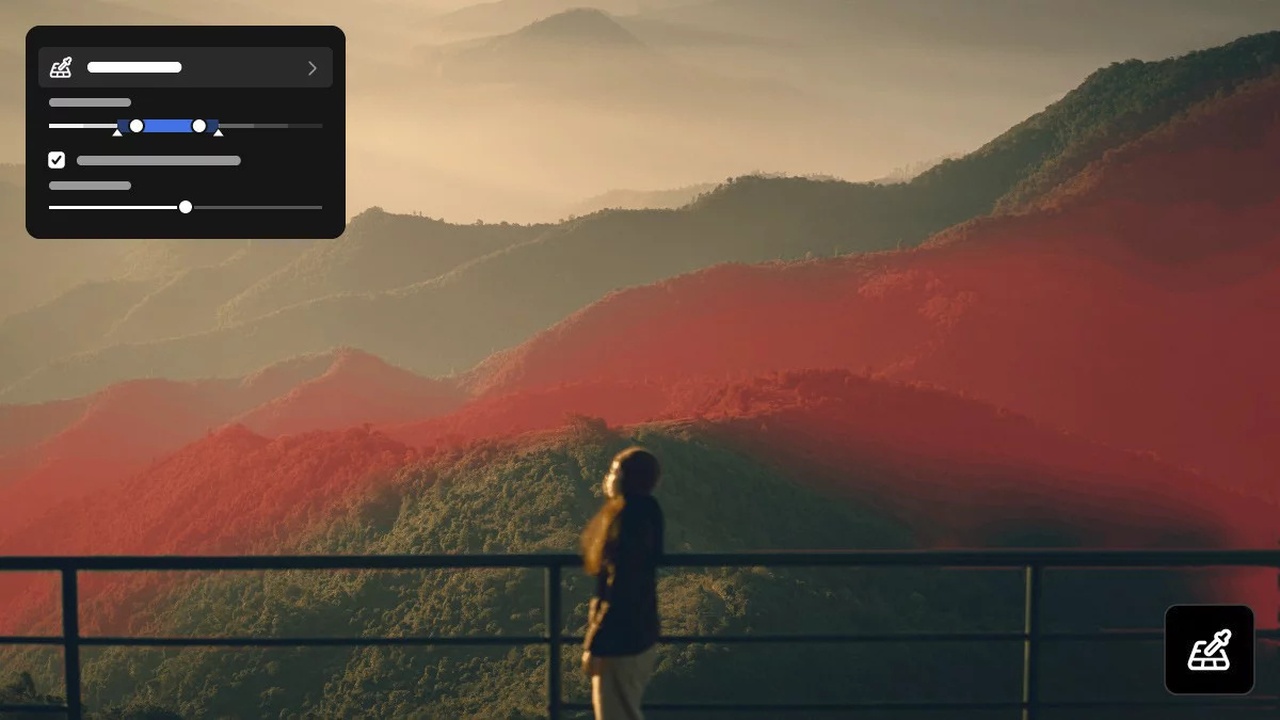
사진에 깊이 정보가 기록되어 있지 않아도 AI를 이용하여 깊이 맵을 생성할 수 있게 되었다.
Lightroom이 이미지 내 피사체와 공간의 깊이를 분석하여 전경, 중경, 배경 등의 영역을 깊이를 기반으로 선택할 수 있다.
생성된 깊이 마스크를 사용하면 배경만의 밝기나 색상을 변경하거나, 전경 피사체와 후경 공간에 다른 조정을 적용하는 것이 가능하다.
전용 깊이 정보를 갖지 않은 일반 사진에도 적용할 수 있어, 촬영 후 부분 보정에 새로운 선택지가 추가되었다.
자주 사용하는 편집 항목을 ‘즐겨찾기’에 등록
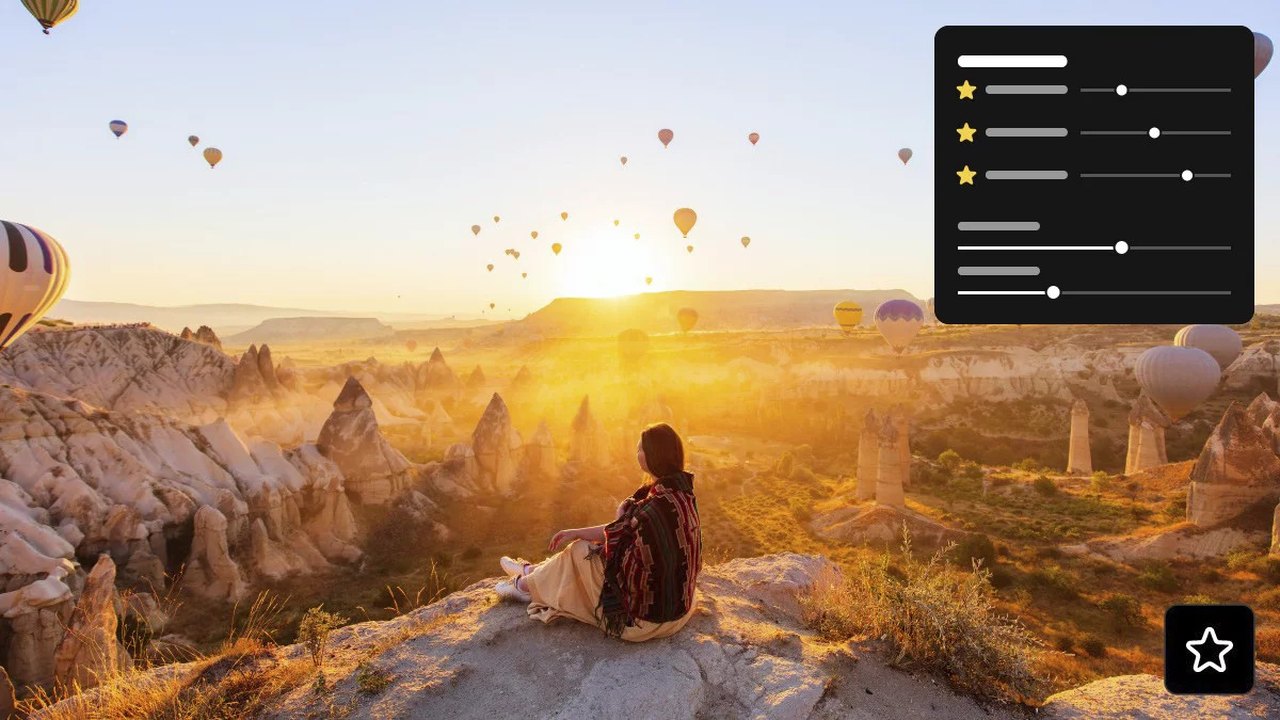
Lightroom 편집 패널에 새로운 ‘즐겨찾기’ 기능이 추가되었다.
노출, 하이라이트, 섀도우, 색상 등 자주 사용하는 편집 컨트롤을 즐겨찾기에 등록하여 하나의 패널에 모을 수 있다.
등록된 항목은 자유롭게 순서를 변경할 수 있으며, 편집 작업 내용에 맞춰 구성을 변경할 수 있다.
또한, 즐겨찾기 설정은 가져오기 및 내보내기에도 대응한다. 다른 편집 환경에서도 익숙한 조작 패널 구성을 재현하기 쉬워진다.
Lightroom 워크스페이스 사용자 설정
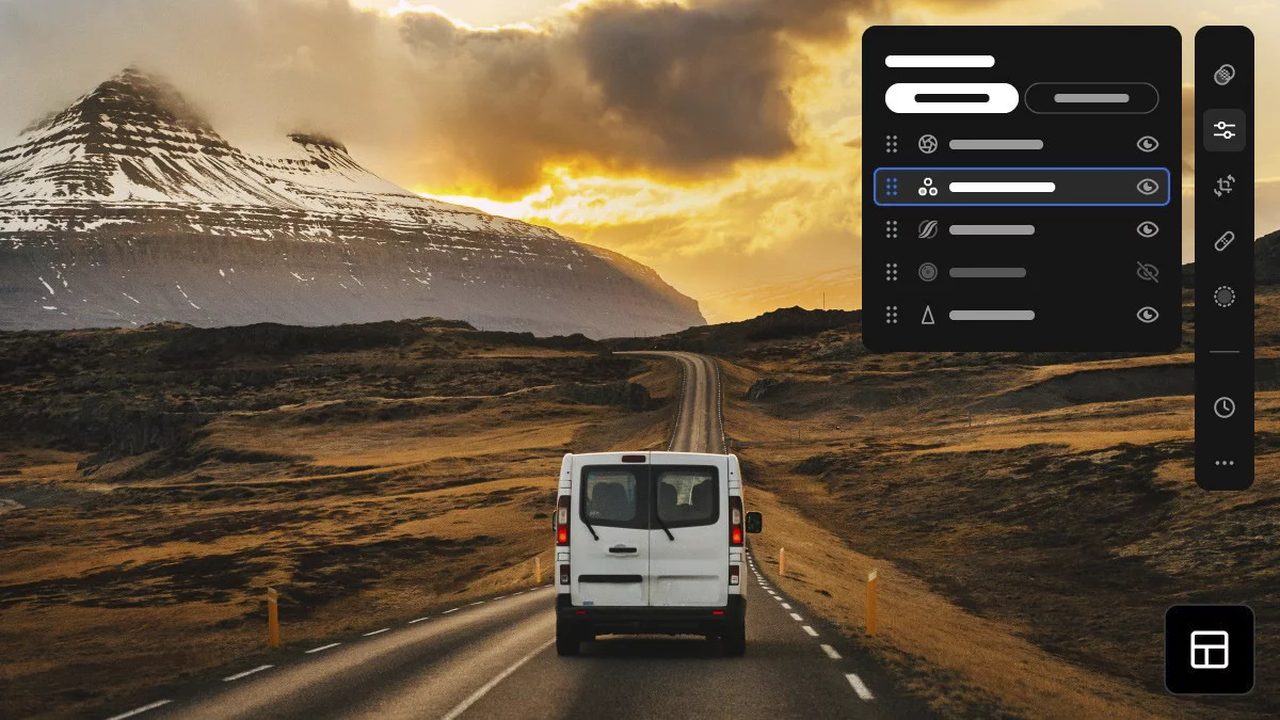
Lightroom 데스크톱 버전의 워크스페이스를 편집 내용이나 작업 스타일에 맞춰 사용자 설정할 수 있게 되었다.
미리 준비된 워크스페이스를 선택하는 것 외에도, 패널 배치 및 표시 내용, 애플리케이션 외관, 키보드 단축키 등을 조정할 수 있다.
Lightroom Classic에서 사용하던 단축키를 선택하는 것도 가능해져, 기존 조작 환경에 익숙한 사용자도 작업하기 편리해졌다.
촬영 이미지 선별, 색상 조정, 보정 등 작업 내용에 맞춰 조작 환경을 정돈할 수 있는 점이 특징이다.
벡터 스코프로 색상 및 채도 확인
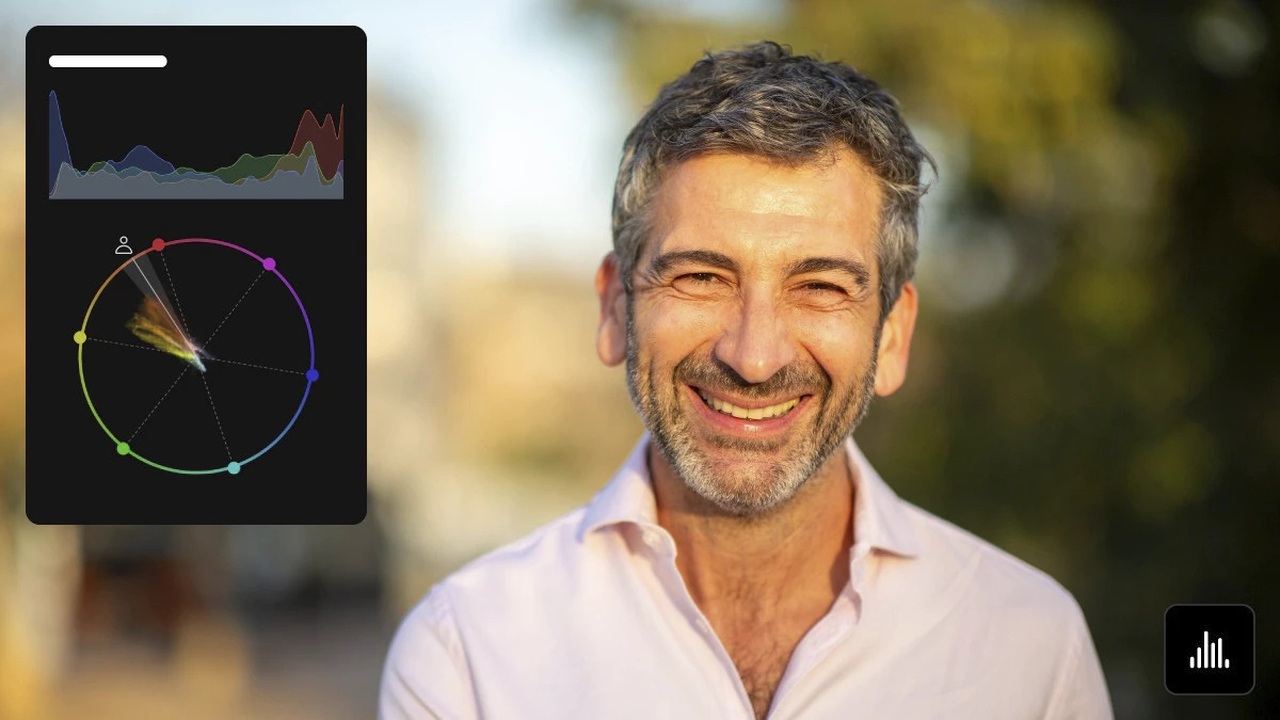
새롭게 ‘벡터 스코프’가 추가되어 사진 내 색상 및 채도 분포를 시각적으로 확인할 수 있게 되었다.
이미지 내 색상이 어느 방향으로 분포되어 있는지 확인할 수 있어, 피부색 조정, 색상 캐스트 확인, 컬러 그레이딩 일관성 유지 시 활용할 수 있다.
특히, 다른 조명 환경에서 촬영한 여러 사진의 색상을 맞출 때, 시각적 판단을 보조하는 도구가 된다.
광각 사진 주변부 늘어짐 보정 ‘투영’ 슬라이더
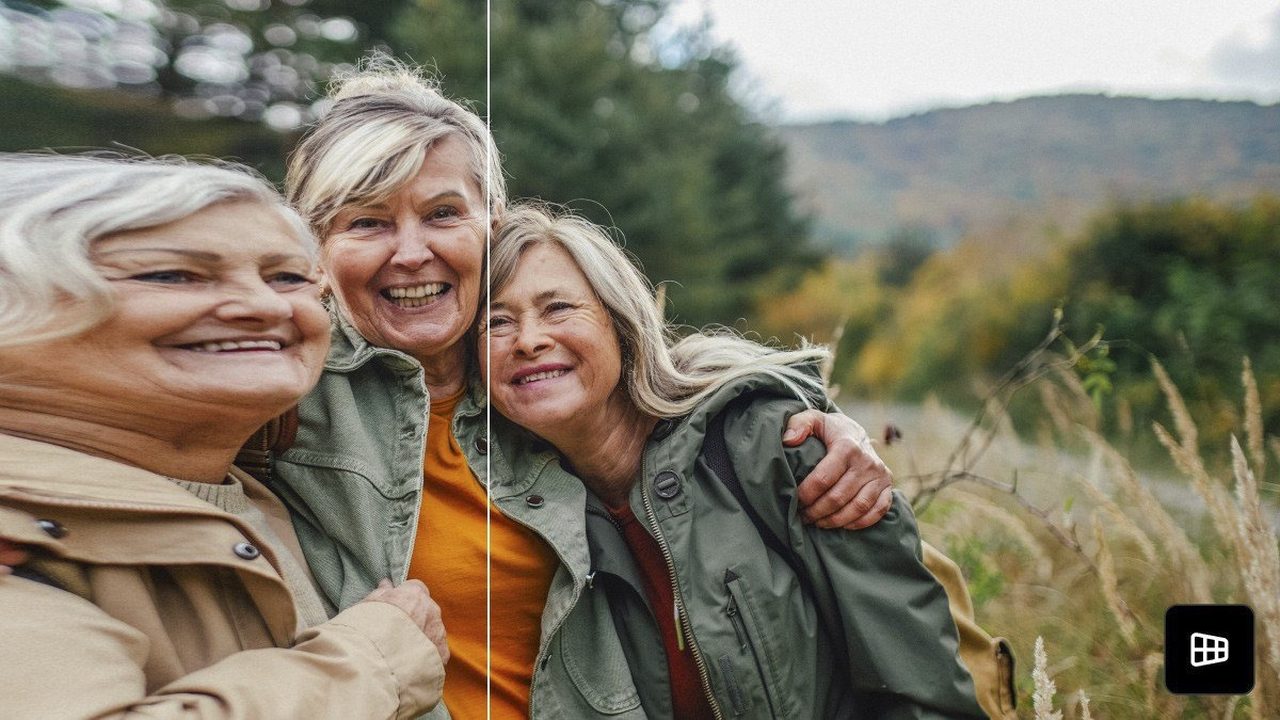
광각 렌즈로 촬영한 사진 주변부에 발생하는, 늘어난 듯한 변형을 보정하는 ‘투영’ 슬라이더가 추가되었다.
특히, 여러 인물을 가로로 배치한 단체 사진이나 셀카에서는 화면 가장자리에 있는 인물의 얼굴이나 몸이 가로로 길게 늘어나 보일 수 있다.
새로운 투영 슬라이더는 이러한 주변부 변형을 억제하고 보다 자연스러운 균형으로 조정할 수 있다.
로컬 모드에서 사진 편집 버전 관리
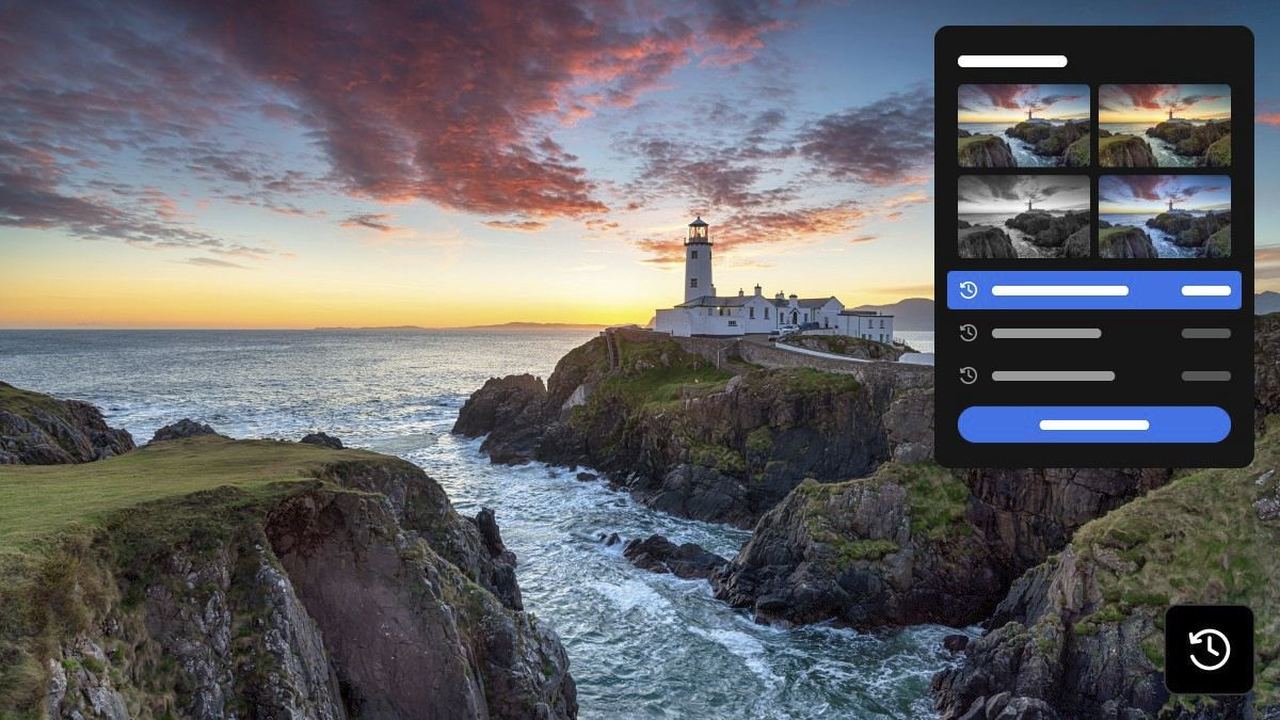
로컬 모드에서도 한 장의 사진에 대해 여러 편집 버전을 생성하고 관리할 수 있게 되었다.
다른 색조, 밝기, 자르기 등을 적용한 편집 결과를 개별 버전으로 저장하고 결과물을 비교할 수 있다.
이전 버전으로 되돌리는 것도 가능하다. 원본 사진을 복제하지 않고도 여러 편집 방침을 시도할 수 있어 편집 작업의 자유도가 높아진다.
새로운 카메라 프로파일 지원
이번 업데이트에서는 새로운 카메라 기종 지원이 추가되었다.
지원되는 카메라의 RAW 파일을 Lightroom에서 불러와 현상 및 이미지 편집을 수행할 수 있다. 지원 기종에 대한 자세한 내용은 Adobe가 공개한 카메라 프로파일 목록에서 확인할 수 있다.
지원 카메라에 대한 자세한 내용은 여기에서 확인할 수 있다.
새로운 렌즈 프로파일 지원
렌즈 프로파일 지원 기종도 확대되었다.
지원 렌즈 프로파일을 사용하면 촬영 이미지에 발생하는 렌즈 고유의 왜곡이나 주변부 광량 저하 등을 보정할 수 있다.
새롭게 지원되는 렌즈는 Adobe가 공개한 렌즈 프로파일 목록에서 확인할 수 있다.
지원 렌즈에 대한 자세한 내용은 여기에서 확인할 수 있다.
관련 글
- 어도비 MAX 2026 Sneaks: AI 기반 편집, 실시간 영상 연출 등 10개 첨단 프로젝트 공개
- 어도비, AI 에이전트 및 신기능으로 제작 워크플로우 혁신
- 어도비, 기업용 GenStudio에 AI 에이전트 기능 도입
원문: アドビ、「Lightroom」デスクトップ版 Ver.10.0公開。AIまばたき修正やテザー撮影、映画風光彩効果を搭載