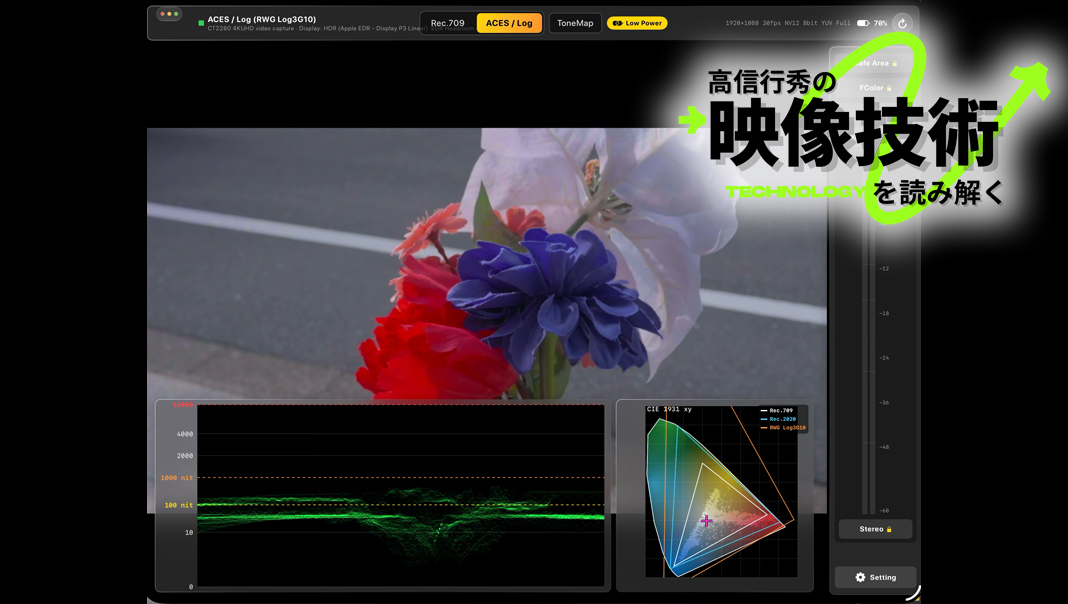
iPad와 AI를 활용하여 영상 제작 앱을 개발하는 과정을 소개한다. 전문 프로그래밍 지식 없이도 Swift Playgrounds와 Google Gemini를 사용하여 앱 개발 및 공개까지 가능하다. 개발 과정의 어려움과 해결책을 공유한다.
💡 핵심 요약
- iPad와 AI(Google Gemini)를 활용하여 전문 지식 없이 영상 제작 앱 개발 가능
- Swift Playgrounds 앱으로 개발, 테스트, 공개까지 진행 (ADP 등록 필요)
- HDMI 영상 품질 저하, iPhone UVC 미지원 등 실제 검증 과정에서 문제점 발견 및 해결
- 앱 개발의 진입 장벽이 낮아져 영상 제작자의 효율화 및 표현력 확장에 기여
최근 AI를 활용하여 크리에이터가 필요한 애플리케이션을 직접 개발하는 사례가 늘고 있다. 과거 전문적인 프로그래밍 지식이 필요했던 앱 개발이 AI의 발전으로 더욱 가까워지고 있다. 필자 역시 자신의 제작 환경에 맞는 앱을 직접 만들게 되었다. 이번 글에서는 주목받는 ‘바이브 코딩’을 활용한 영상 제작 앱 개발 경험을 실제 사례와 함께 소개하고자 한다.
화제의 바이브 코딩
영상 제작 분야에서 AI의 진출이 눈부시며, 그중 하나가 영상 제작 앱 개발이다.
마침 모니터링 앱을 만들 기회가 있어 그 과정을 따라가 보겠다. 이를 위해 먼저 필자의 상태를 확인해 보자.
필자의 상태
사실 과거(10년 이상 전)에 아이폰 앱을 출시한 경험이 있다. 하지만 아마추어 프로그래머였고, 당시의 지식/노하우는 잊어버렸으며 시대도 다르다. 그런 의미에서는 초보자와 같다.
따라서 프로그래밍에 부적절한 용어나 정보를 기재할 수 있으나 양해 바란다.
굳이 일반인과 다르다면 영상 기술 지식이 약간 있다는 정도일까.
코드는 보고 싶지 않다
솔직히 나이가 들어서인지 작은 글씨를 읽는 것이 고통스럽다. 그래서 코드는 보고 싶지 않다. 봐도 이해하지 못할 것이고.
이러한 상태의 필자가 앱 제작에 도전한 과정을 보여주고자 한다.
제작 공정
작업 흐름은 일반적인 것과 다르지 않다. 미리 제작 내용을 어느 정도 정리해 두는 것이 좋다.
리서치·아이디어 구상
제작할 앱의 아이디어와 관련 정보를 수집했다.
이것들을 모아 앱의 개요를 확정하고 제작을 진행한다.
코딩
이번 제작에서는 기본적으로 코드에 눈을 대지 않았다. 자연어로 기능 추가, 조정을 진행했다.
최초 코드 생성 시 ‘환경은 iPad의 Swift Playgrounds’라고 입력하면 적절한 내용을 생성해 준다.
이후에는 자연어 기반으로 조정/수정을 진행한다.
포인트는, 이번 기사의 조건에서는 하나의 코드로 만들어지기 때문에, 부분적으로 제안된 수정을 적용하는 대신 ‘코드 전체를 작성해’라고 지시하고, 복사하여 전부 교체함으로써 조작 실수를 방지하고 효율적으로 진행할 수 있다. 컴파일 시 오류 수정도 텍스트를 이용하는 대신, 표시된 오류의 스크린샷을 전달한다. 효율적이며 실수도 줄어든다.
검증
이번에는 iPhone / iPad / Mac에서의 동작을 상정한 앱이므로, 각 환경에서 확인했다. 또한 UVC 기기를 이용하므로 그 품질을 확인했다. UVC에 대해서는 후술한다.
공개
Swift Playgrounds로 개발하는 장점은 작업하는 기기에서 바로 동작 확인이 가능하다는 것이다.
하지만 반대로 앱 단독으로는 외부 기기에 배포할 수 없다.
이에 대응하려면 ADP(Apple Developer Program)에 등록하여 TestFlight를 이용하는 방법이 있다. 다만 ADP 등록(유료)이 필요하다. 이를 통해 App Store에서의 공개는 물론, TestFlight를 통한 제한된 멤버에게 동작 확인 목적의 배포도 가능하다.
ADP 등록에 대해서는 상당한 설명이 필요하므로 본 기사에서는 생략한다.
코딩
이제 그 과정을 살펴보자. 의외라고 생각할 수 있지만, 이번 앱 개발은 iPad에서 진행한다. 매우 가벼운 환경이다. 오히려 이 가벼움이 앱 개발의 동기가 되었다.
환경
개발에 사용하는 것은 애용하는 메인 기기. M1 탑재 iPad Pro(12.9인치, 128GB)다. 이번 개발 작업 외에도 평소 작업에 이용하고 있다. 마음이 내킬 때 앱 개발을 하는 식이다.
iPad판 Swift Playgrounds
Swift Playgrounds는 프로그래밍 입문 튜토리얼 앱이라는 이미지가 강하지만, 단독으로 프로그래밍, 동작 확인, 앱 공개까지 할 수 있다(앱 공개에는 ADP 등록 필요). 또한 무상이다.
기본적으로 ‘ContentView.swift’ 파일 하나만 편집하여 제작할 수 있다(드물게 예외 있음). 초보자용의 쉬운 앱이라는 이미지가 있지만, 어느 정도 성과물을 만들 수 있다. iPad판 외에 macOS판도 있다.
Google Gemini
Gemini는 Google이라는 회사 이름 덕분에 AI를 잘 모르는 사람들에게도 알려진 AI일 것이다. 이번에는 이것을 이용한다.
기본적으로 이미 사용하고 있는 AI가 있다면 그것을 사용하면 된다. 솔직히 코드 제작에서의 품질이나 신뢰성은 Claude 등 다른 AI가 더 높다고 생각한다.
※Gemini에서도 유료 ‘Pro’나 ‘Thinking’이라면 문제없을 것으로 보인다.
그렇다면 왜 Gemini를 사용하는가. 그 이유는 무상 사용 시에도 이용 제한을 거의 받지 않기 때문이다(아니, 지금까지의 작업에서 제한에 걸린 적이 없다. 2026년 10월 현재). 그만큼 깊이 만들 수 있다.
첫 도전에는 최적일 것이다. 이것으로 사용 가능성이 보인다면 구독도 고려하고 싶다.
기타
소프트웨어 처리만으로 끝나는 내용이라면 여기까지로 좋지만, 이번 개발에서는 영상 입력을 하기 때문에 후술할 UVC 기기와 영상 재생기로 Ninja V를 사용했다. 다만 iPad와의 연결은 USB 케이블 하나로 간편했다.
검증
실기에서 동작시키고 확인하면 다양한 문제에 직면한다. 특히 외부 기기를 연결하는 이번의 경우, 예상치 못한 문제가 발견된다.
TestFlight를 이용한 실기 검증
실기 동작 확인은 앞서 언급했듯이 TestFlight를 통해 진행한다. 이를 위해 ADP 등록이 필요하다. 솔직히 ADP 등록은 꽤 번거로운 일이다. 하지만 그것이 끝나면 TestFlight는 쾌적하다.
TestFlight에서는 비공개 테스트 멤버에게는 신속하게 배포할 수 있다. 외부 테스터에게는 하루 정도의 Apple 심사를 거쳐 배포할 수 있다.
HDMI 영상이 지저분하다.
이것은 솔직히 예상 밖의 결과였다. UVC를 통과한 영상을 Log to HDR로 변환하면 화질이 나빠진다. 그래서 조사하여 원인 규명과 대책을 마련했다. 원인과 대책은 다음과 같다.
주의: Log to HDR의 구조상 출력 결과는 UVC의 화질에 크게 영향을 받지만, 일반적인 용도에서는 그 영향을 크게 느끼지 못할 것이다.
iPhone에서 사용 시, 불필요한 공간이 많다.
UI 레이아웃을 변경했다. iPhone에서 16:9 영상을 표시할 때의 공간 활용을 검토했다.
애초에 iPhone이 UVC를 지원하지 않았다.
이것은 필자의 근본적인 실수라고 할 수 있지만, iPhone(iOS)이 UVC를 지원하지 않았다. 실기에서 확인하고 나서야 알았다. iPad에서 동작했기 때문에 확인이 소홀했다. 이 때문에 동작 대상에서 iPhone을 제외했다. UVC 입력 기능의 지원 기기는 iPad로 한정된다.
변명처럼 들리겠지만, 개발 시 iPhone과의 호환성을 지시하며 제작을 진행했기 때문에 AI에게 ‘알려주지 그랬어’라는 마음도 없지 않다.
macOS 지원도 제외했다.
로컬 컴파일에서는 문제없이 동작했던 macOS 환경이지만, App Store 경유 버전에서는 입력된 영상이 90° 회전되어 표시된다. 이 현상 해결을 시도했지만, 필자의 역량으로는 해결이 불가능하여 macOS 지원을 제외했다. 다만 이 문제 해결은 시간 문제로 보이며, 추후 대응할 예정이다. 이로써 동작 환경은 iPadOS만 남게 되었다.
이런 식으로 실기 검증에서 알게 되는 점이 매우 많다.
공개
검증 등을 거쳐 완성되면 공개 단계다. 스토어에 게시될 스크린샷이나 설명문 작성 등, 이전과는 다른 종류의 작업이 된다. 웹상에서의 작업이나 이미지와 텍스트 작성이다(보충하자면, iPad에서는 약간의 문제가 있어 일부 Mac으로 작업했다).
준비가 끝나면 세계로 배포한다. 신청 후 2일 정도의 심사 기간(상황에 따라 변동)을 거쳐 App Store에 등록된다.
이번에 제작한 것은 촬영 보조 도구로, 카메라에서 출력된 HDMI 신호를 UVC를 통해 받아 다양한 지원 기능을 갖추고 있다.
LOTHR은 Log 영상을 실시간으로 ACES 색 공간으로 변환하고, 기기의 표시 색 영역에 맞춰 표시하는 앱이다. 이를 통해 Log, 나아가 RAW가 가진 성능을 최대한 끌어낸 촬영이 가능하다. 앱은 무료로 이용할 수 있다.
인앱 구매도 준비되어 있지만, 기본 기능인 실시간 Log to ACES 변환, HDR 대응 파형 모니터, CIE 색도 분포도는 무료로 이용 가능하다. 인앱 구매를 통해 이러한 기본 기능을 더욱 발전시킨, 촬영에 유용한 기능을 이용할 수 있다.
지원 기기는 iPad로 한정되지만, Log 촬영에 대응하는 카메라와 UVC 기기를 소유한 분들은 꼭 시도해 보길 바란다.
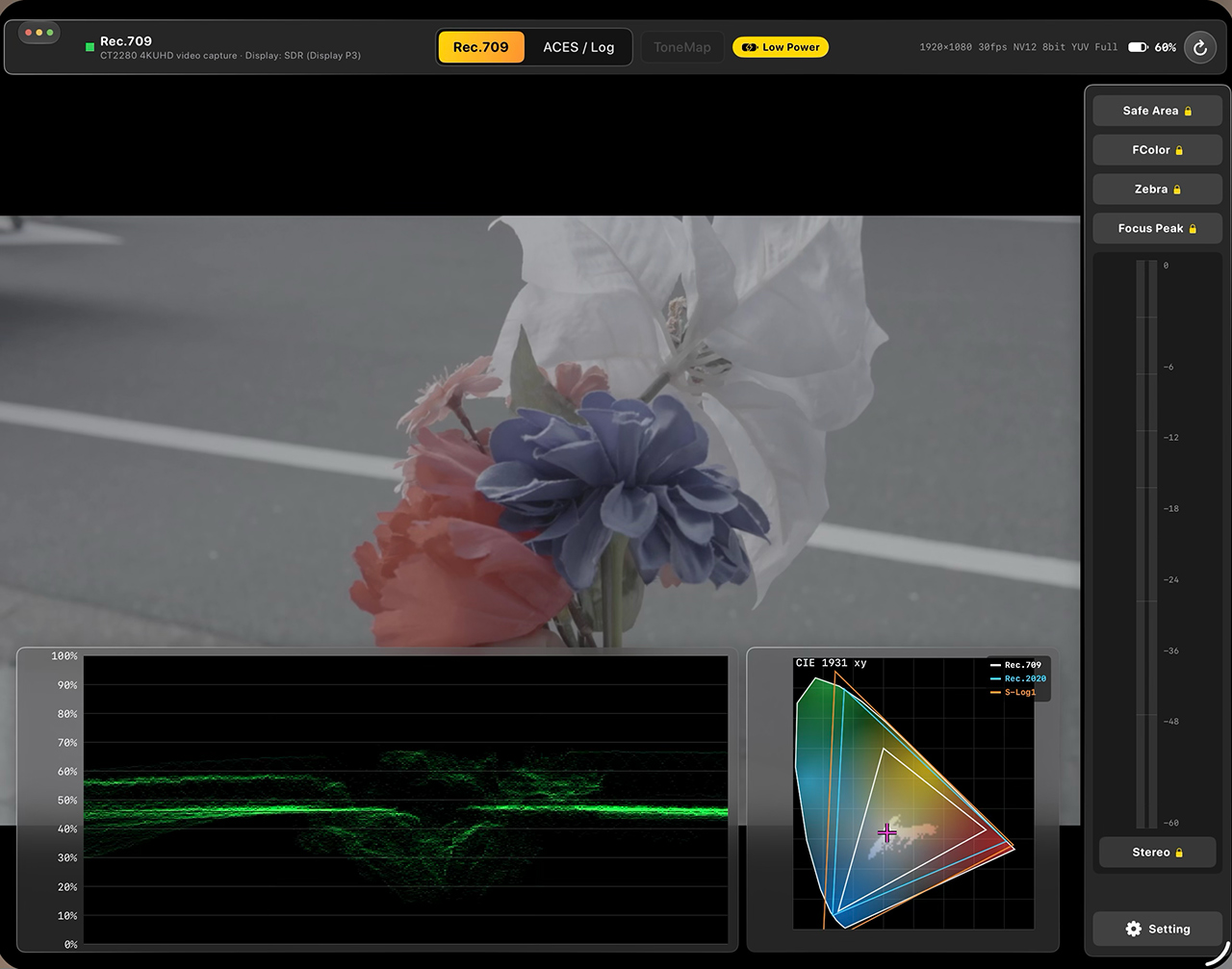
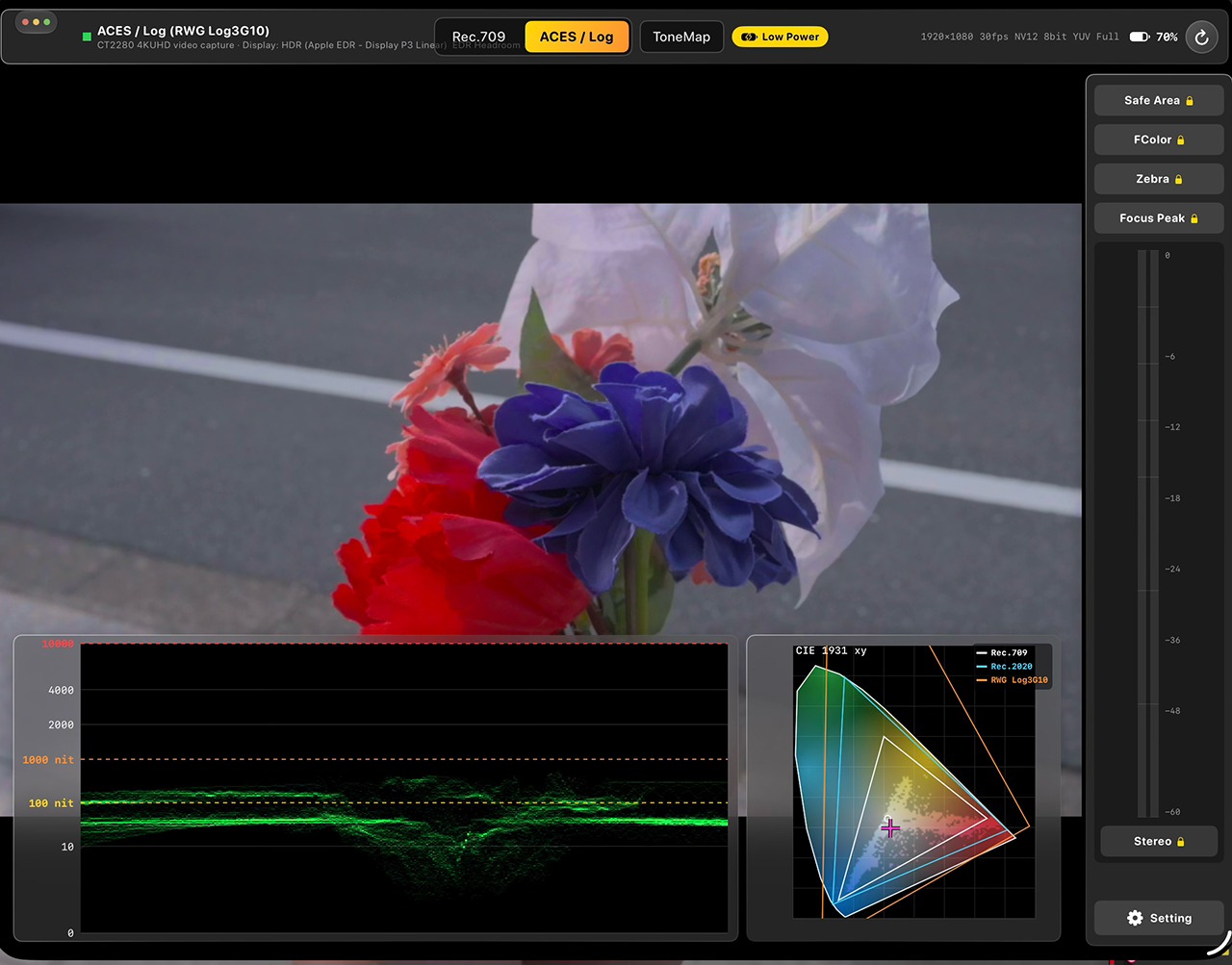
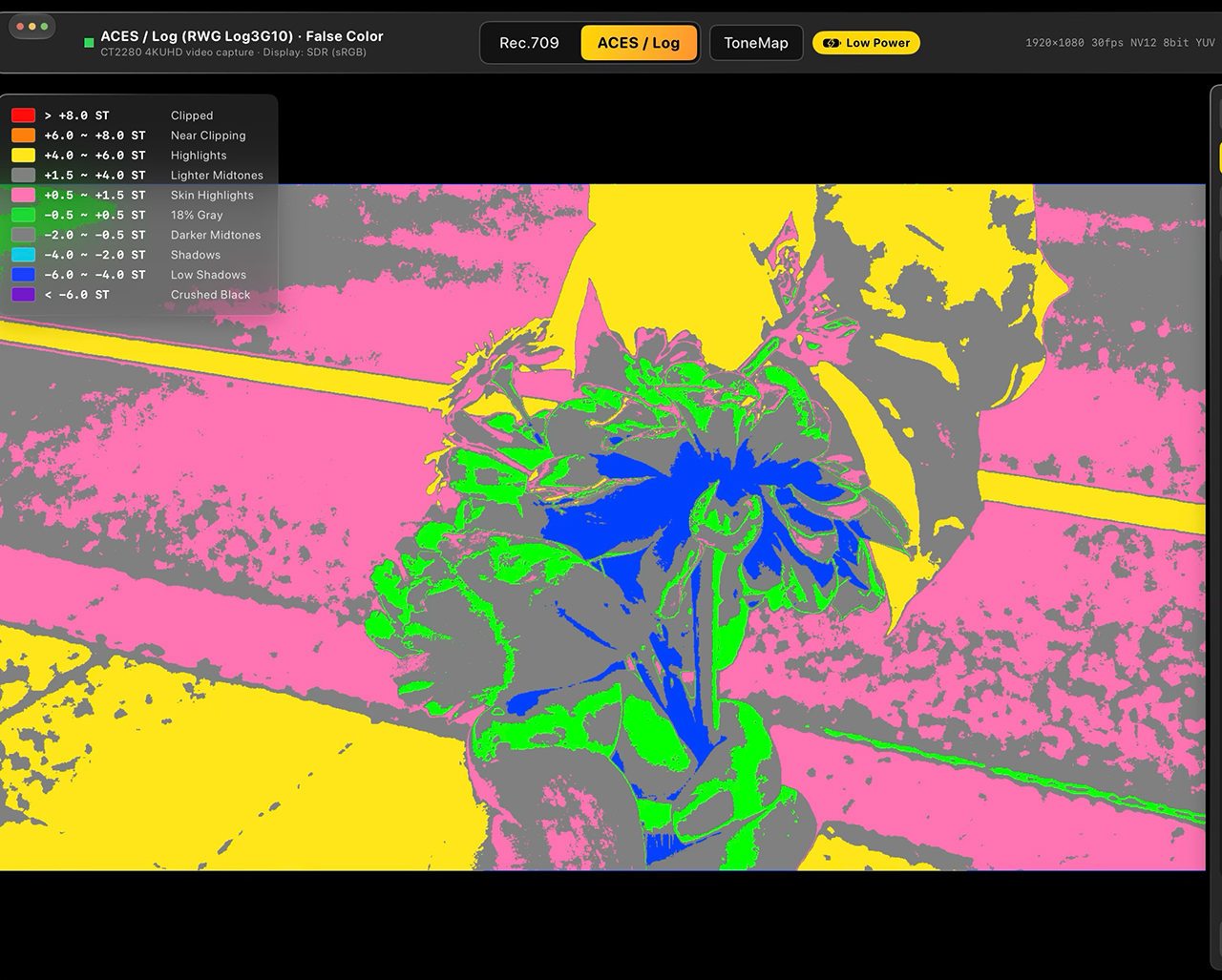
주로 다음 기능을 지원한다.
정리
결론적으로 앱 개발 환경으로는 Swift Playgrounds만으로 출시까지 완료할 수 있었다. 솔직히 중간에 Xcode로 작업이 필요할 줄 알았지만, 그럴 필요는 없었다. AI에 대해서도 중간에 Claude(무과금)로 갈아탔지만, 결국 Gemini로 돌아왔다(이유는 성능이 아니라 무상 사용 범위). 결과적으로 완성 시점까지 AI 비용은 0원이 되었다.
이처럼 앱 개발의 허들은 낮아졌다. 강조하고 싶은 것은 지금까지의 개발 작업이 iPad에서 이루어졌다는 점이다. 이 점에서도 정도의 차이는 있겠지만, 앱 개발은 더 이상 특별한 것이 아님을 알 수 있다.
솔직히 나는 창작 영역에 AI를 들이는 것을 달갑게 여기지 않지만, ‘표현을 넓히는 데 도움을 주는 것’이라면 생각은 달라진다.
멈춰 있을 이유가 없다
영상 제작에는 다양한 스타일이 있으며, 반드시 기존의 도구가 딱 맞지는 않다. 이전 업무 현장에서는 그 간극을 메우는 도구를 각 현장의 전문가들이 만들어 효율화를 꾀했다.
그런 노력이 간편해졌다고 생각하면 된다. 멈춰 있을 이유가 없다.
AI 코딩 시 주의할 점
AI 코딩을 하면서 필자가 느낀 몇 가지 포인트를 기재한다.
앞으로의 영상 제작에는 영상을 편집하는 기술뿐만 아니라, 자신의 작업을 효율화하기 위한 앱 개발 기술력도 필요할지 모른다.
WRITER PROFILE
관련 글
- DJI, RS 5·SDR Transmission 2·Osmo Pocket 4P로 영상 제작 워크플로우 혁신
- 사쿠라에이키, 영상 제작 OS ‘ALBA E TRAMONTO’ 베타 테스트 참가자 모집 시작
- Blackmagic Ambisonic 마이크와 DaVinci AI 편집, Inter BEE 2026 시연