DaVinci Resolve 21에 새롭게 추가된 Photo 페이지는 라이트룸과 다른 방향성을 제시한다. 영화 제작 수준의 컬러 처리 기술을 사진에 적용할 수 있으며, 프로젝트 기반 워크플로우와 강력한 이펙트 활용이 가능하다.
💡 핵심 요약
- DaVinci Resolve 21의 Photo 페이지는 영화 제작 수준의 컬러 처리 기술을 사진에 적용하여 깊이 있는 색감 표현이 가능하다.
- 프로젝트 기반 워크플로우를 채택하여 영상 편집과의 연계성이 높으며, 100가지 이상의 Resolve FX 및 AI 도구를 사진 작업에 활용할 수 있다.
- 테더 촬영, GPU 기반 고속 처리, 사진과 영상의 색감 일치 등 다양한 기능을 제공하며, 향후 발전 가능성이 기대된다.
이노우에 타쿠로 ( Happy Dayz Productions )|프로필
북알프스 산자락, 나가노현 마츠모토시를 거점으로 자연과 그곳에 사는 사람들을 소재로 한 영상 작품을 자연 속에 천천히 녹아들며 만들고 있다. 현재 기업 및 지자체 홍보 영상이나 박물관 콘텐츠를 중심으로 영상 작품을 제작하는 한편, 라이프 워크로 자연을 소재로 한 작품을 제작하고 있다. DaVinci Resolve 공인 트레이너이기도 하다.
대표작: 고키겐야마 영상 “WONDER MOUNTAINS” 시리즈, “쿠라시테 토키시키” 등
DaVinci Resolve 21에서 개인적으로 가장 주목하는 신기능은 “Photo 페이지”다.
DaVinci Resolve는 아시다시피 영상 편집, 컬러 그레이딩, VFX, 모션 그래픽스, 오디오 편집을 하나의 애플리케이션에 통합한 소프트웨어다. 여기에 이번에 사진을 관리하고 현상하기 위한 Photo 페이지가 추가되었다.
이것은 단순히 “DaVinci Resolve 버전 Lightroom”이 등장했다는 이야기가 아니다.
Photo 페이지의 본질은 영화 및 드라마 제작 현장에서 쌓아온 DaVinci Resolve의 컬러 처리를 그대로 정지 이미지에 적용할 수 있다는 점에 있다.
실제로 사용해 보면 Lightroom에서는 공을 들여야 하는 깊이 있는 색감이나 분위기를 놀라울 정도로 자연스럽게 표현할 수 있다. 반대로 Lightroom은 전문적인 지식이 없어도 그럴듯한 자연스러운 결과물을 얻기 쉽다. 물론 Lightroom에서도 깊이 있는 색감을 만들 수 있고, DaVinci Resolve에서도 자연스러운 색으로 조정할 수 있다. 다만, 기존의 사진 현상 소프트웨어와는 추구하는 색의 방향성 자체가 다르다고 느꼈다.
사진 소프트웨어와 다른, 프로젝트 기반의 사고방식
Lightroom과 같은 사진 소프트웨어에서는 촬영한 사진을 카탈로그에 축적하여 모든 사진을 하나의 큰 라이브러리로 관리하는 방식이 일반적이다. 반면, DaVinci Resolve는 기본적으로 프로젝트 기반이다. 건이나 작품별로 프로젝트를 생성하고, 그 안에 필요한 사진이나 영상을 불러와 작업한다. Photo 페이지도 이러한 사고방식이 계승되었다.
사진 현상을 가로막던 장벽이 마침내 사라졌다
이전에도 DaVinci Resolve로 사진을 현상하는 문화는 있었다. 하지만 타임라인 해상도라는 제약 때문에 세로 또는 가로 사진이나 해상도가 다른 사진을 혼합하여 다루기 어려웠다. 또한 네이티브로 불러올 수 있는 사진의 RAW 파일이 적어 DNG로 변환한 후 불러오기도 했다.
하지만 Photo 페이지에서는 타임라인이 아닌 해상도와 종횡비에 구애받지 않는 “포토 앨범”을 생성함으로써 이러한 제한이 사라졌고, 주요 RAW 파일은 네이티브로 불러올 수 있게 되어 장벽이 없어졌다.
Photo 페이지의 기본 기능
Photo 페이지는 주로 오른쪽에 있는 “RAW”, “사진”, “이펙트”, “파일”의 4가지 탭을 전환하며 현상을 진행한다. RAW 데이터의 경우, 섬세한 조정은 “RAW 탭”에서 하는 것이 좋을 때가 있다. 노이즈 감소도 여기서 적용할 수 있다. “사진 탭”에서는 RAW 외 JPEG 등의 파일도 조정할 수 있다. 자르기, 변형, 추가 색상 조정, 프리셋 룩 등을 사용하여 사진을 현상한다. 또한 DaVinci Resolve의 영상과 동일한 다채로운 이펙트를 사용할 수 있다는 점은 Lightroom에는 없는 장점이다.
사진 현상에서는 히스토그램을 자주 확인하지만, 영상 컬러 그레이딩에서는 파형이나 팔레드를 사용하여 휘도 및 색상의 균형을 보다 객관적으로 판단한다. 이러한 기능들이 Photo 페이지의 인스펙터에 처음부터 내장되어 있다는 점은 DaVinci Resolve답다.
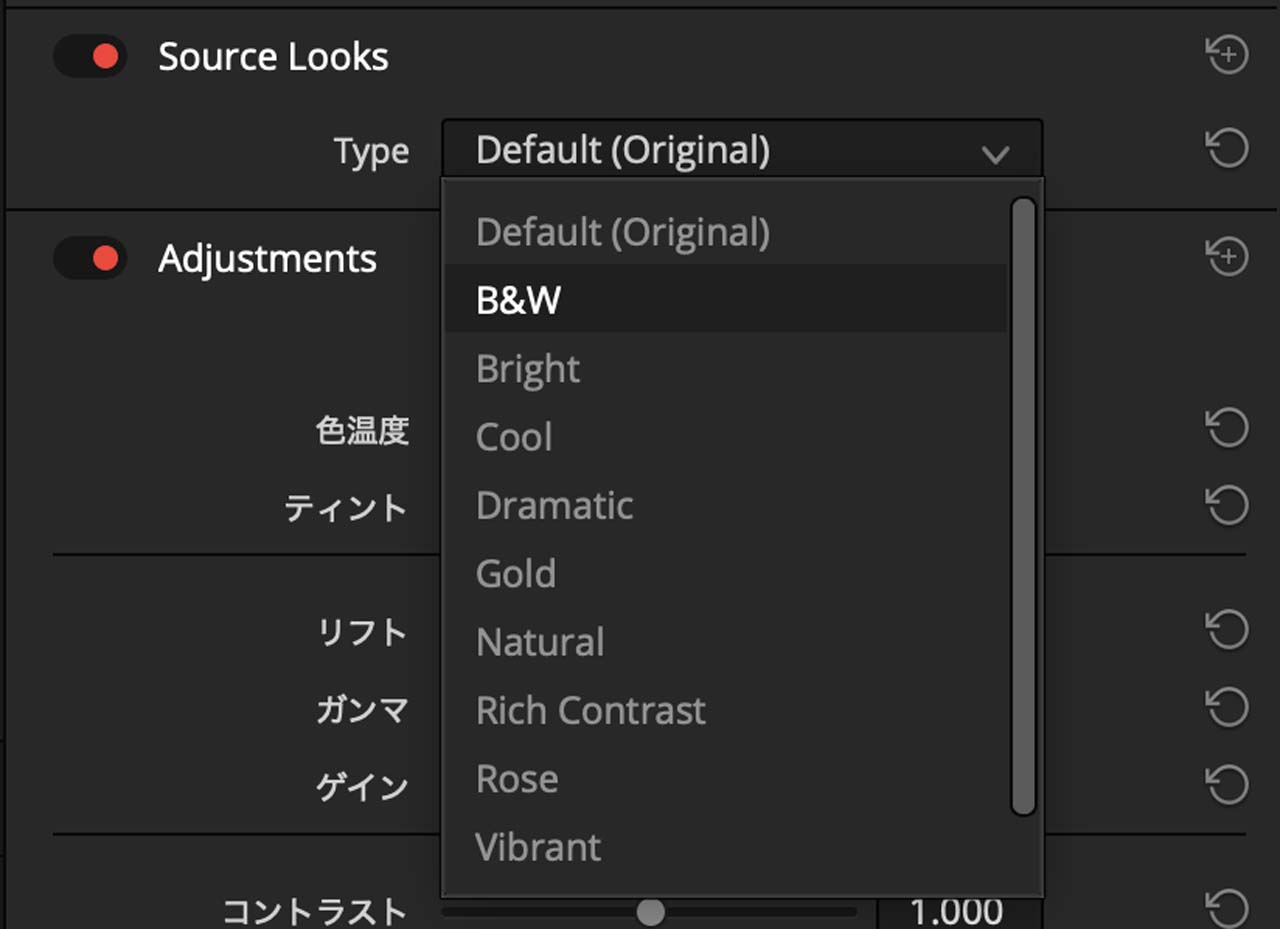

Photo 페이지에서 기본적인 현상을 하고, 컬러 페이지에서 세부 작업을
그리고 더욱 세밀하게 마무리하고 싶다면, 컬러 페이지에서 열어 조정한다. 영상 컬러 그레이딩에 사용했던 노드, 프라이머리, 커브, 퀄리파이어, Power Window 등을 정지 이미지에 거의 동일한 감각으로 사용할 수 있다. 사용해 본 결과, 기본적인 색 보정은 Photo 페이지에서 진행하고, 컬러 페이지에서 색감과 분위기를 세밀하게 작업하는 워크플로우로 정착했다. 영상에 적용하면 Photo 페이지에서 컬러 컬렉션을 진행하고, 컬러 페이지에서 컬러 그레이딩을 하는 느낌이다.
여러 보정을 노드로 구성할 수 있고, 그룹 노드를 사용하여 여러 사진에 공통된 룩을 적용할 수 있다는 점은 DaVinci Resolve에 익숙한 사용자에게 큰 장점이다.
100가지 이상의 Resolve FX를 정지 이미지에 사용 가능
Photo 페이지에서는 DaVinci Resolve Studio에 탑재된 100가지 이상의 Resolve FX 및 AI 도구도 정지 이미지에 활용할 수 있다 (무료 버전에서는 일부 제한됨).

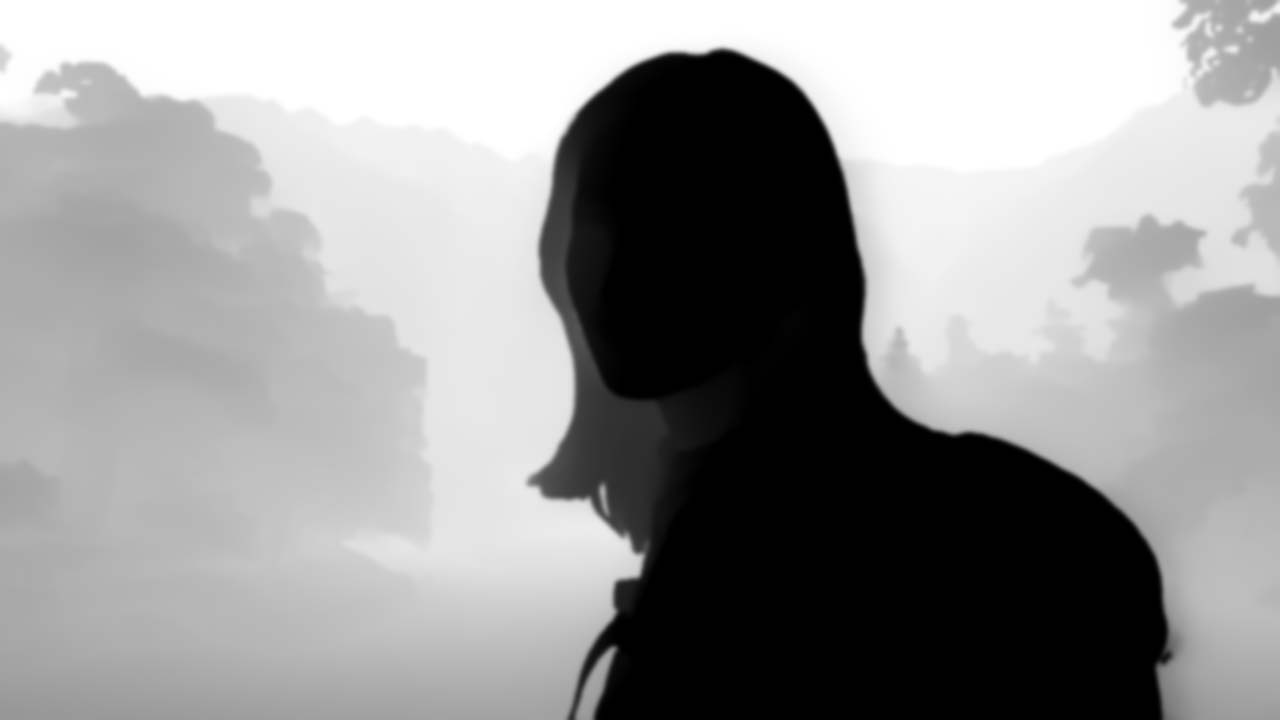

사진 소프트웨어에도 유사한 기능이 있지만, DaVinci Resolve에서는 이러한 기능들을 노드의 하나로 추가할 수 있다. 즉, 효과를 단독으로 사용하는 것뿐만 아니라 마스크, 색 보정, 블렌딩, 색 공간 변환 등과 자유롭게 조합할 수 있다.
테더 촬영도 탑재
DaVinci Resolve Studio에서는 지원되는 Sony 및 Canon 카메라를 연결하여 Photo 페이지에서 테더 촬영을 할 수 있다. 촬영, 사진 정리, RAW 조정, 그레이딩까지 하나의 소프트웨어로 완료할 수 있다는 점은 매력적이다. 다만, 현시점에서는 Capture One 등 오랫동안 스튜디오 촬영에서 사용되어 온 소프트웨어와 비교하면 아직 개선이 필요한 부분도 있다.
GPU 기반 특유의 고속 처리
DaVinci Resolve는 많은 이미지 처리를 GPU로 수행한다. 미리보기 표시는 경쾌하며 스트레스가 없다. 사진 내보내기 역시 GPU 가속을 지원하여 매우 빠르다. 생각해보면 영상은 초당 수십 프레임을 처리하는데, 이에 비하면 사진 한 장 처리는 식은 죽 먹기다.
내보내기 시 주의점
빠른 내보내기를 사용하면 Deliver 페이지로 이동하지 않고도 파일을 내보낼 수 있다.
기본적으로 “앨범 내보내기”가 선택되어 있어, 실수로 내보내기를 실행하면 앨범 내의 모든 사진이 내보내진다. 처리 속도가 빠르기 때문에 폴더가 순식간에 사진으로 가득 차 버릴 수 있다.
출력 파일명도 기본적으로는 앨범명 + 번호가 된다. 이는 파일명 입력란에 “%소스명”이라고 입력하면 원본 사진의 파일명으로 내보낼 수 있다. 간단한 팁으로 알아두면 편리하지만, 다소 불편하므로 개선되었으면 하는 부분이다.

Studio 버전과 무료 버전의 차이
이펙트 및 AI 기능은 무료 버전에서 제한되는 것이 있다. 무료 버전은 긴 변 3840px까지이며, 풀 해상도로 출력하려면 Studio 버전(유료 버전)이 필요하다. 이전에 유료 버전과 무료 버전의 구분선을 어디에 두는지 문의한 적이 있는데, PC에 높은 사양이 필요한 기능은 유료 버전에 포함시킨다고 한다. 하지만 일반적인 사진 현상은 무료 버전으로도 충분히 가능하다.
사진과 영상의 색감을 맞출 수 있다
제가 Photo 페이지에 가장 기대하는 것은 사진과 영상을 같은 컬러 파이프라인으로 마무리할 수 있다는 점이다.
최근 촬영 의뢰에서는 영상만, 사진만이라는 구분 없이 같은 현장에서 두 가지 모두를 요구하는 경우가 늘고 있다. 웨딩, 관광, 기업 홍보, 상품 촬영, SNS 콘텐츠 등에서는 같은 장소, 같은 인물, 같은 상품을 사진과 영상으로 모두 촬영한다. 그런데 영상은 DaVinci Resolve로, 사진은 별도의 RAW 현상 소프트웨어로 마무리하면 두 결과물의 색감이 미묘하게 맞지 않는 경우가 있다.
사진에서는 상품이 약간 노랗게 보이고, 영상에서는 붉게 보이는 식이다. 사진의 피부는 밝고 부드러운데, 영상에서는 대비가 강하게 느껴진다. 개별적으로 보면 문제가 없더라도, 같은 웹페이지나 SNS 게시물에 나란히 올리면 위화감이 발생한다.
Photo 페이지를 사용하면 사진과 영상을 같은 컬러 매니지먼트, 같은 스코프, 같은 노드 구성, 같은 룩으로 마무리할 수 있다. 이는 사진과 영상의 경계가 모호해지고 있는 현대에 매우 가치 있는 기능이다.
현시점의 실력과 앞으로의 기대
Photo 페이지는 현시점에서 Lightroom이나 Capture One의 모든 것을 대체할 수는 없으며, 같은 방향을 목표로 하지도 않는다.
대규모 사진 라이브러리 관리, 인쇄, 스튜디오 촬영을 위한 세밀한 테더 기능, 컬러 매니지먼트의 직관성 등 기존 사진 소프트웨어가 더 성숙한 부분들이 있다.
인쇄 기능에 대해서도 Photo 페이지에서 프린터를 직접 관리하는 것이 아니라, 이미지를 한 번 내보내 전용 소프트웨어로 전달하는 운영이 예상된다.
하지만 Photo 페이지는 탄생한 지 얼마 안 된 버전 1이다. 그럼에도 불구하고 RAW 현상, 앨범 관리, 스코프, 노드 그레이딩, 100가지 이상의 Resolve FX, AI 처리, 테더 촬영, GPU 내보내기, Blackmagic Cloud와의 협업까지, 이미 모든 것을 갖추고 있다. 그리고 무엇보다 DaVinci Resolve가 지금까지 축적해 온 성숙한 컬러 그레이딩 환경을 처음부터 그대로 활용할 수 있다.
향후 사진용 컬러 매니지먼트, 테더 촬영, 클라우드 운영, 정지 이미지 특유의 AI 처리 등이 계속 개선될 것이다. 그때 Photo 페이지는 단순한 추가 기능이 아니라, DaVinci Resolve를 사진과 영상의 종합 제작 환경으로 바꾸는 중요한 페이지가 될 것이다.
관련 글
- Blackmagic DaVinci Resolve Studio, 단편 영화 ‘The Actor’ 후반 작업에 활용
- Krotos, DaVinci Resolve Studio용 ‘Video to Sound’ 출시… 효과음 자동 배치
- 영상 편집 모니터 캘리브레이션: 정확한 색상 구현의 모든 것
원문: Lightroomとは違った方向性を目指した新たな写真ツール「DaVinci Resolve 21」のPhotoページを試す [OnGoingReView]